Давайте вспомним, что происходит, когда мы получаем запись из систем видеонаблюдения: камера видела человека, машина попала в кадр, номер вроде бы есть. Ура! Можно смело искать негодяя! Но открываешь запись — и начинается знакомый набор «геморроя»: темно, шумит, фары выжигают половину изображения, человек занимает пару десятков пикселей, а машина превратилась в размазанное пятно.
Первое желание — найти кнопку «улучшить». Я и сам не раз мечтал о такой кнопке, ведь в кино такое показывают… Но увы, криминалистическая обработка работает иначе: мы не «рисуем» хороший кадр, не генерируем его в умном ИИ-редакторе, а аккуратно вытаскиваем из исходника то, что камера действительно успела записать.
Ниже я собрал восемь типичных проблем из своей практики, связанной с видеонаблюдением, авторегистраторами, нагрудными камерами и разной снимающей техникой. Для каждой — причина, точная последовательность действий и предел, после которого обработка уже начинает вредить.
Чем мы будем пользоваться?
Все просто: в жизни чаще всего чего-то специализированного и дорогого под рукой в нужный момент не оказывается. Поэтому — все только бесплатное и пока еще широкодоступное на просторах Интернета:
- GIMP 3.2
Аналог привычного «Фотошопа». Используем его для работы с отдельными изображениями или набором кадров из видео.
- Shutter Encoder 20
Программа для перекодировки видео, без пережатий, лишних артефактов и визуального мусора. Также поможет подрезать видео, перекодировать без потери качества и «поиграться» с базовыми параметрами.
- DaVinci Resolve 21
Крутой видеоредактор. Если увлекаетесь монтажом, то наверняка DaVinci вам знаком. Его бесплатная версия поможет нам поработать с уровнями, отследить движение при «шевеленке» и настроить еще кучу разных параметров, свойственных движущимся картинкам.
- VideoCleaner 5.8
Специально созданный «мультитул» именно для криминалистического исследования видео от форензик-энтузиаста. Единственный его минус — неспешность и любовь к ресурсам компьютера, на котором он запускается.
Обязательно помним перед началом всех действий: НЕ ТРОГАЕМ ОРИГИНАЛ!
Да, я душнила, но лучше лишний раз подстраховаться. Исходный файл должен оставаться неизменным. Работайте ТОЛЬКО С КОПИЕЙ и фиксируйте, что именно вы делали. Я всегда создаю рабочее пространство следующим образом: создаю набор папок, чтобы не запутаться в разных версиях исследуемых файлов:
- ORIGINAL — исходник
- WORK — рабочие копии
- EXPORT — обработанные версии
- STILLS — отдельные кадры, надерганные из видео
- LOGS — программа, версия, последовательность операций и ключевые настройки, чтобы потом это все можно было воспроизвести где-то еще.
Начало работы
Подготавливаем запись для исследования. Скорее всего, нам не нужен будет весь экспортированный отрывок длиной в час. Поэтому вырежем нужный кусок без потери качества, а заодно зафиксируем метаданные и другую служебную информацию, которая впоследствии может пригодиться:
- Откройте Shutter Encoder и нажмите Choose files.
- Добавьте рабочую копию видео.
- Правой кнопкой по файлу откройте File(s) information.
- Зафиксируйте codec, resolution, frame rate, scan type и duration.
- Если нужен только короткий эпизод: Choose function → Cut without re-encoding, выставьте начало и конец и выполните обработку.
- При перекодировании включите Advanced Features → Preserve metadata.
Ну и начинаем разбираться с проблемами…
Проблема № 1. Очень темная запись
Ночью сенсору банально не хватает света. Камера усиливает сигнал, а вместе с ним усиливается шум. Если подсветка слабая или объект находится далеко, темные участки содержат мало полезной информации. Поэтому наша цель — вытянуть тени и средние тона, а не просто сделать весь кадр серым.
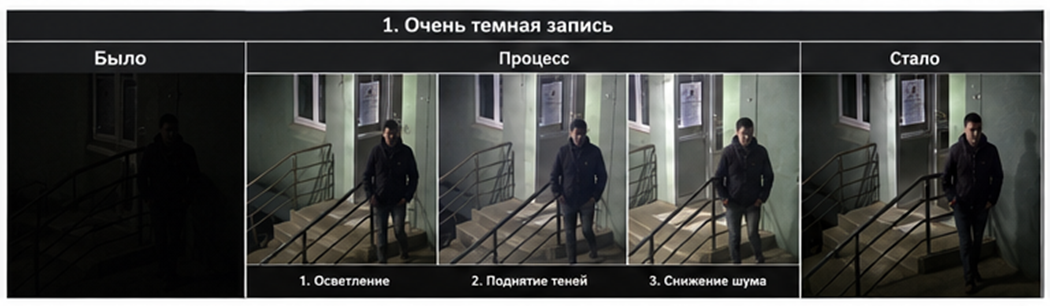
Пошаговый алгоритм

Практический предел: свет → шум → резкость. Если начать с резкости, получится очень впечатляющий, но бесполезный цифровой шум.
Проблема № 2. Сильная засветка, фары или контровой свет
Яркость фар и темной улицы может отличаться настолько сильно, что камера не помещает сцену в свой динамический диапазон. Светлые участки «упираются» в максимум, а темные «проваливаются». Часто это выглядит как белая маска вокруг фар или окна.
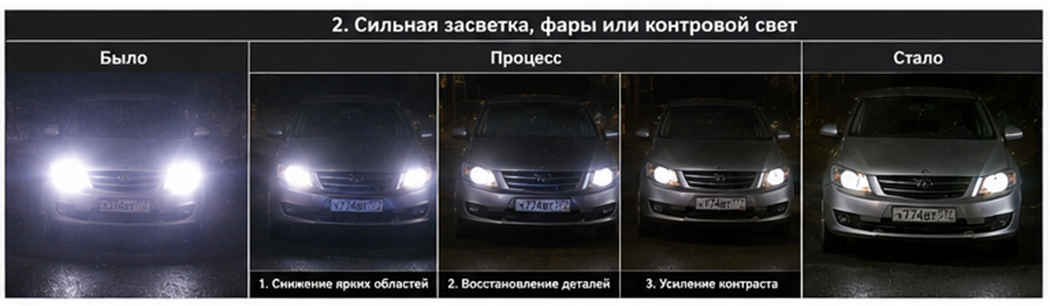
Пошаговый алгоритм
- В DaVinci Resolve откройте Color → Scopes → Waveform.
- Посмотрите, упираются ли светлые области в верхнюю границу.
- Уменьшите Gain.
- Уменьшите Highlights.
- После этого немного повысьте Gamma/Shadows.
- Создайте отдельный Node.
- Через Power Window выделите автомобиль, номер, лицо или одежду.
- Корректируйте выбранную зону отдельно.
- Для движущегося объекта используйте Tracker для Power Window.
Практический предел: если пересвет превратил нужную область в сплошное белое пятно, вытянуть цифры из него уже не получится — исходная запись их не сохранила.
Проблема № 3. Цифровой шум и сильное сжатие CCTV
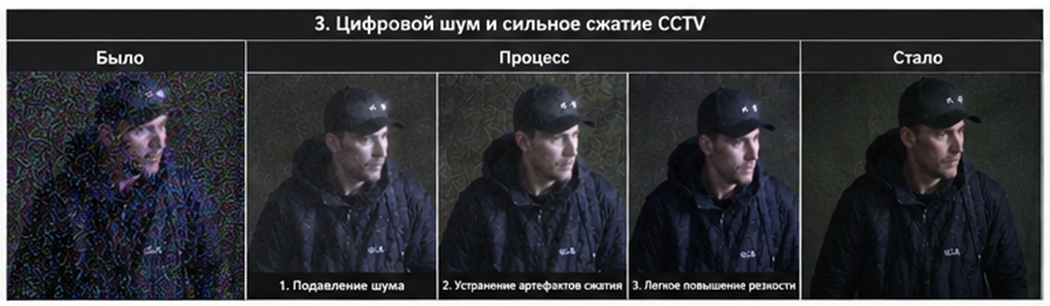
В темноте камера усиливает слабый сигнал сенсора. Затем регистратор дополнительно сжимает поток, чтобы сэкономить место. В результате мы видим цветные точки, блоки компрессии и «кашу» на тонких границах.
Пошаговый алгоритм
- Загрузите рабочий фрагмент в Shutter Encoder.
- Выберите рабочий кодек.
- Откройте Corrections.
- Активируйте Noise suppression.
- Начните с минимальной силы.
- При aliasing, например, заметных «лесенках», попробуйте Details.
- При полосах в плавных градиентах используйте Reduce banding.
- Сравните мелкие элементы до и после обработки.
Практический предел: шумоподавление надо остановить раньше, чем исчезнут края символов, складки одежды и черты лица. «Пластиковое» лицо — уже сигнал, что фильтр зашел слишком далеко.
Проблема № 4. Дрожание камеры
Нагрудная камера, телефон очевидца или регистратор могут двигаться целиком. Объект при этом иногда остается относительно резким, но скачет по кадру. Стабилизация пытается компенсировать движение самой камеры, а не размытие внутри одного кадра.
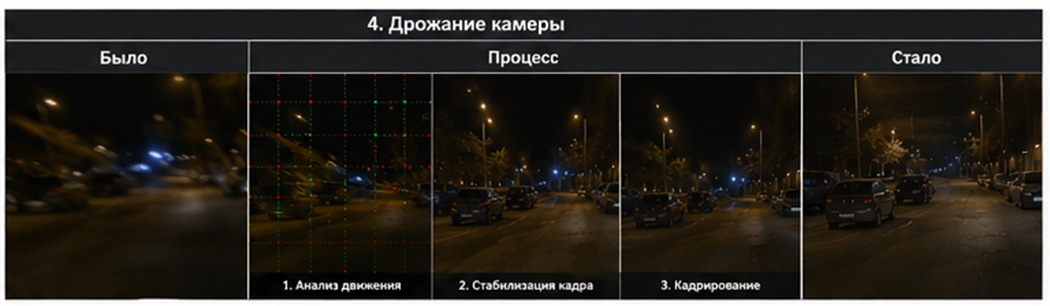
Пошаговый алгоритм
- В DaVinci Resolve перейдите на Edit.
- Выделите клип.
- Откройте Inspector.
- Найдите Stabilization.
- Начните с минимально агрессивной стабилизации.
- Нажмите Stabilize.
- Просмотрите весь фрагмент.
- Проверьте края кадра и движущиеся объекты.
- Если появляются геометрические деформации, уменьшите Strength/Smoothing.
- После стабилизации выберите лучшие отдельные кадры.
Практический предел: дрожание камеры и motion blur — разные дефекты. Стабилизация может выровнять кадры, но не вернет деталь, размазанную во время экспозиции.
Проблема № 5. Motion blur: движущийся объект размыт
Посмотрим на проблему размытия с другой стороны, когда движется не камера, а сам объект. Если автомобиль или человек движется быстро, а выдержка камеры длинная, объект успевает сместиться за время записи одного кадра. Получается направленное размытие. Резкость может немного подчеркнуть края, но не способна вернуть полностью потерянную форму.
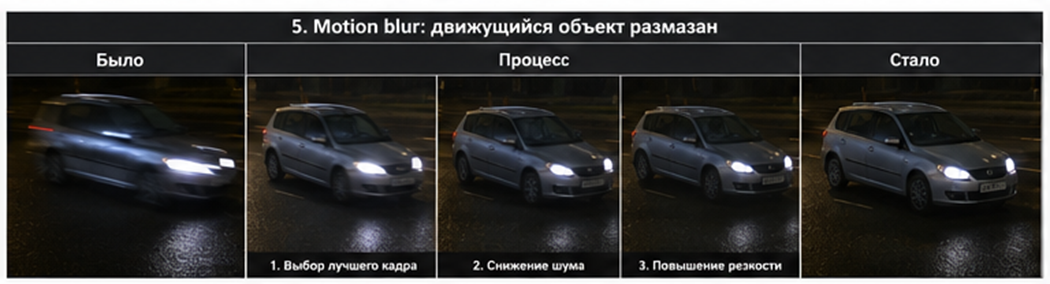
Пошаговый алгоритм
- Не повышайте резкость всего клипа сразу.
- Просмотрите несколько кадров до и после интересующего момента.
- Найдите кадр с минимальным размытием.
- Извлеките его.
- Откройте в GIMP.
- Filters → Enhance → Sharpen (Unsharp Mask).
- Увеличивайте Amount постепенно.
- Radius держите небольшим.
- Остановитесь при появлении светлых и темных ореолов.
Практический предел: если после усиления резкости «А8» превращается в «48», это не восстановление. Это уже интерпретация артефактов фильтра.
Проблема № 6. «Гребенка» на движущихся объектах
До сих пор периодически приходится иметь дело с аналоговыми системами видеонаблюдения. Тут и старые видеокамеры, пишущие аналоговый сигнал на цифровой видеорегистратор, и архивные материалы, которые часто приходят с такой же проблемой. Проблема появляется из-за того, что старые системы пишут чересстрочное видео: один кадр складывается из двух полей, снятых в разные моменты. Пока объект стоит, все выглядит прилично. Начинает двигаться — появляются горизонтальные зубцы.
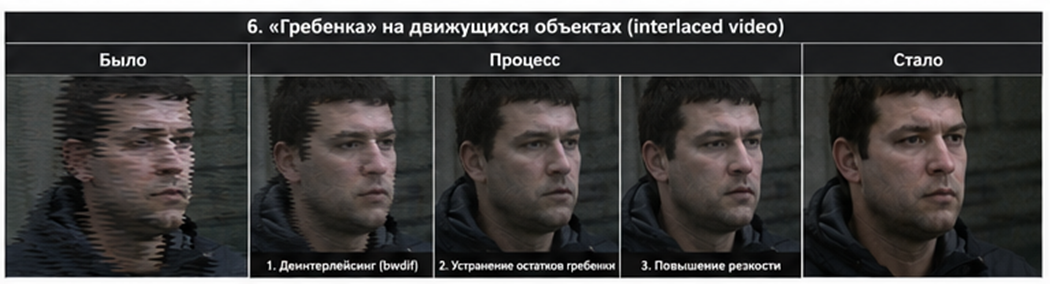
Пошаговый алгоритм
- Загрузите видео в Shutter Encoder.
- Выберите требуемый выходной формат.
- Откройте Advanced Features.
- Включите Force deinterlacing.
- Начните с bwdif.
- Просмотрите движение покадрово.
- Если поля интерпретируются неправильно, проверьте Force fields inversion.
Практический предел: после deinterlacing смотрите прежде всего на движущиеся края: лицо, руки, ноги, контуры автомобиля. Именно там дефект виден лучше всего.
Проблема № 7. Объект занимает очень маленькую часть кадра
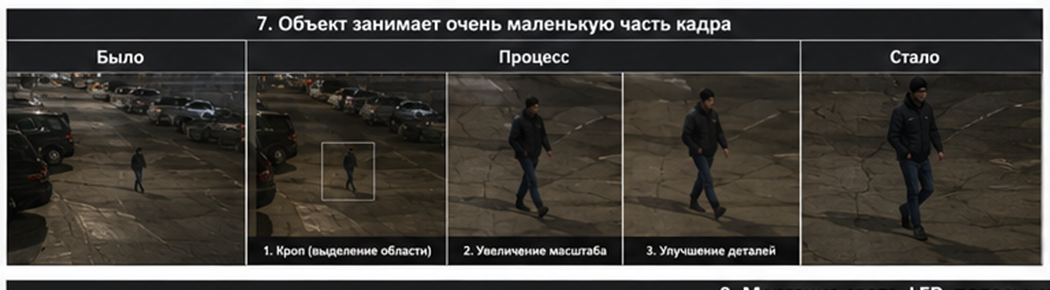
Сразу скажу, что как в кино тут не выйдет. Если лицо размером 25×30 пикселей, десятикратное увеличение сделает его удобнее для просмотра, но не превратит исходные 750 пикселей в новые реальные детали. Масштабирование — это способ рассмотреть изображение, а не способ переписать историю сенсора.
Пошаговый алгоритм
- Сначала найдите лучший исходный кадр.
- В Shutter Encoder или GIMP выполните crop вокруг нужной области.
- Только после crop увеличьте масштаб.
- В GIMP используйте Image → Scale Image.
- После увеличения при необходимости примените Levels/Curves.
- В самом конце — умеренная резкость.
Практический предел: правильная последовательность: лучший кадр → crop → увеличение, а не наоборот.
Проблема № 8. Камера смотрит на объект под сильным углом
Тут по классике: номер или надпись, снятые почти сбоку, превращаются в узкую трапецию. Дальняя часть объекта занимает намного меньше пикселей, чем ближняя. Коррекция перспективы может вернуть удобную геометрию, но растягивает уже имеющиеся данные, новых штрихов она не создает.
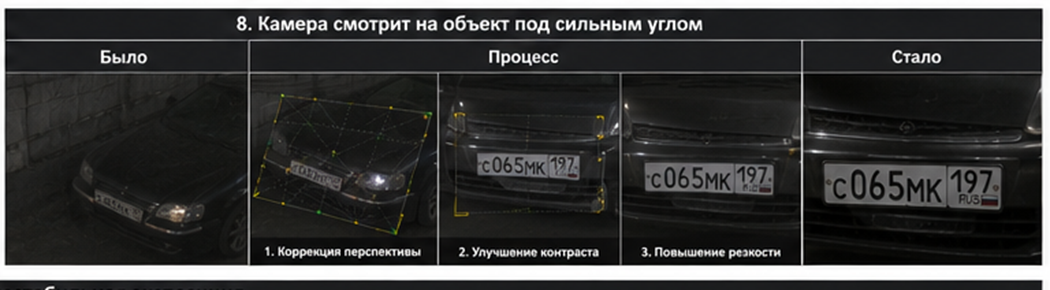
Пошаговый алгоритм
- В VideoCleaner перейдите во View.
- Используйте коррекцию перспективы по четырем углам.
- Расположите угловые точки по границам номерной пластины, вывески, документа или другой плоской поверхности.
- Преобразуйте трапецию в прямоугольник.
- После правки геометрии выполните Curves/Contrast.
- Только затем добавьте небольшую резкость.
Практический предел: при очень сильной перспективе дальние символы могут остаться плохо различимыми даже после выравнивания. Самый реалистичный итог — более удобный для чтения номер, а не внезапно идеально резкая табличка.
С основными проблемами мы разобрались. Напоследок пройдемся по нескольким прикладным вопросам, которые возникают чаще всего.
Как улучшить видимость автомобильного номера на видео?
Видео удобно тем, что номер часто присутствует не в одном, а в десятках соседних кадров. На одном символ размазан, на следующем он лучше, а еще через кадр его перекрывает блик. Поэтому чтение номера всегда полезно строить на серии кадров, а не на одном самом «красивом» результате.
- Найдите 5-20 соседних кадров с номером.
- Устраните interlacing, если оно присутствует.
- Стабилизируйте видео, если камера движется.
- Выберите 2-5 наиболее четких реальных кадров.
- Вырежьте с помощью crop саму пластину номера.
- Исправьте перспективу.
- Уменьшите шум.
- Выполните Levels/Curves по цветовой гистограмме.
- Умеренно повысьте резкость.
- Сравните символы между несколькими кадрами.
Как улучшить изображение лица?
Для лица я использую другую последовательность: стабилизация → лучший кадр → шум → свет → локальный контраст → умеренная резкость. Задача не сделать человека красивее, а обнаружить устойчивые признаки: форма головы, линия волос, уши, очки, растительность на лице, одежда и телосложение.
Для ценителей нейроулучшалок сразу скажу: генеративное «восстановление лица» в доказательственном анализе опасно: модель может создать убедительную деталь, которую камера никогда не записывала.
Когда стоит остановиться?
Ползунок параметра почти всегда можно потянуть сильнее, но после определенной точки вы уже не улучшаете материал, а усиливаете артефакты. Остановитесь, когда начинают появляться:
- светлые ореолы вокруг объектов
- двойные границы
- искусственные полосы
- «пластиковые» лица
- новые точки и линии
- резко подчеркнутые блоки компрессии
- символы, которые меняются при небольшом изменении силы фильтра
Вместо послесловия
Всегда стоит помнить: хорошая обработка помогает лучше рассмотреть то, что камера действительно записала, а не то, что убедительно дорисовала чудо-ИИ-программа и что к исходным данным уже отношения не имеет.
Иногда лучший профессиональный результат звучит очень просто: «Деталей недостаточно для уверенного определения». И это намного полезнее красивой ошибки.
Удачи в работе!