Слайды / 5 из 9
Слайды выступления
Криминалистика медиа: улучшаем фото, видео и звук
Дмитрий Борощук · Beholderishere.Consulting
День 1 — четверг, 3 сентября 2026 · По программе 13:05–13:35 · В записи 01:52:11–02:20:07
Под каждым слайдом набран его текст — для поиска по словам и для машинного чтения. Он распознан автоматически с той же картинки, что показана выше: мелкий текст внутри скриншотов распознаётся не всегда, спорное место смотрите на самом слайде.
Стр. 101:52:30 Текст слайда
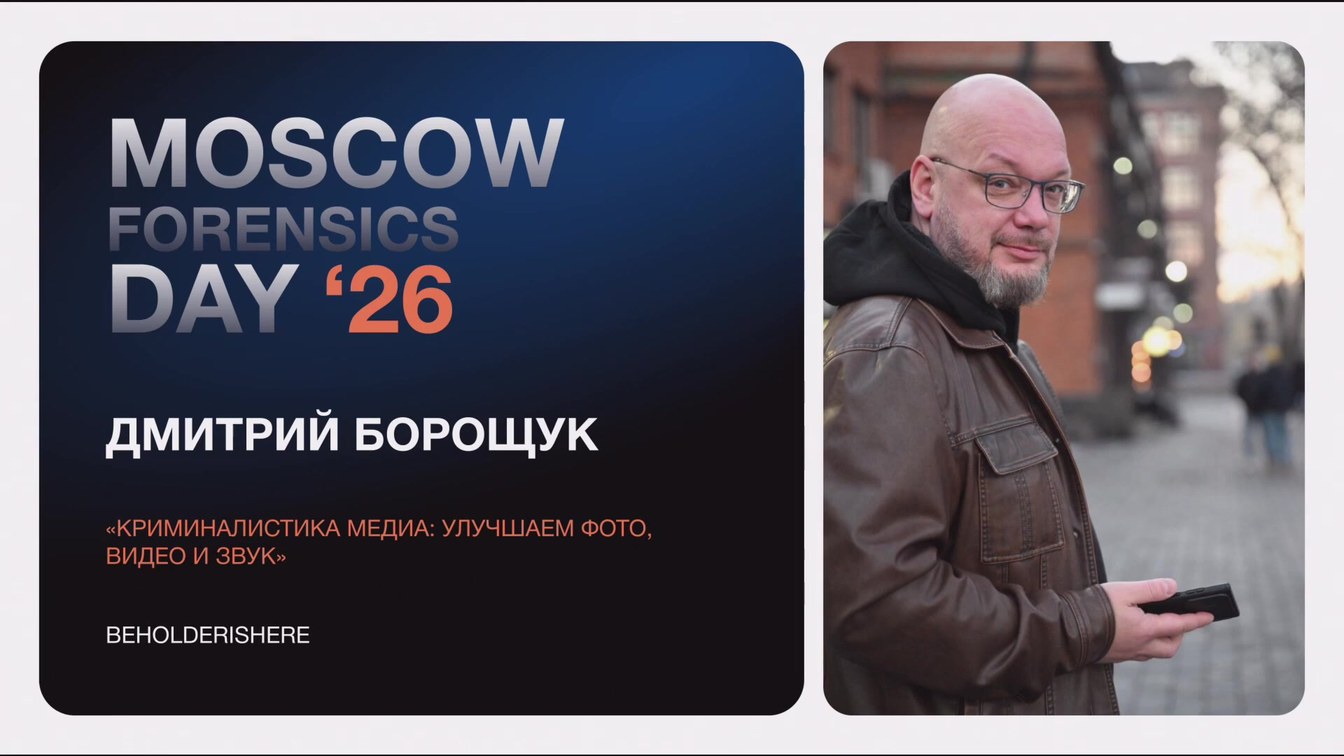
MOSCOW FORENSICS DAY '26
ДМИТРИЙ БОРОЩУК
«КРИМИНАЛИСТИКА МЕДИА: УЛУЧШАЕМ ФОТО, ВИДЕО И ЗВУК»
BEHOLDERISHERE
Стр. 201:56:50 Текст слайда
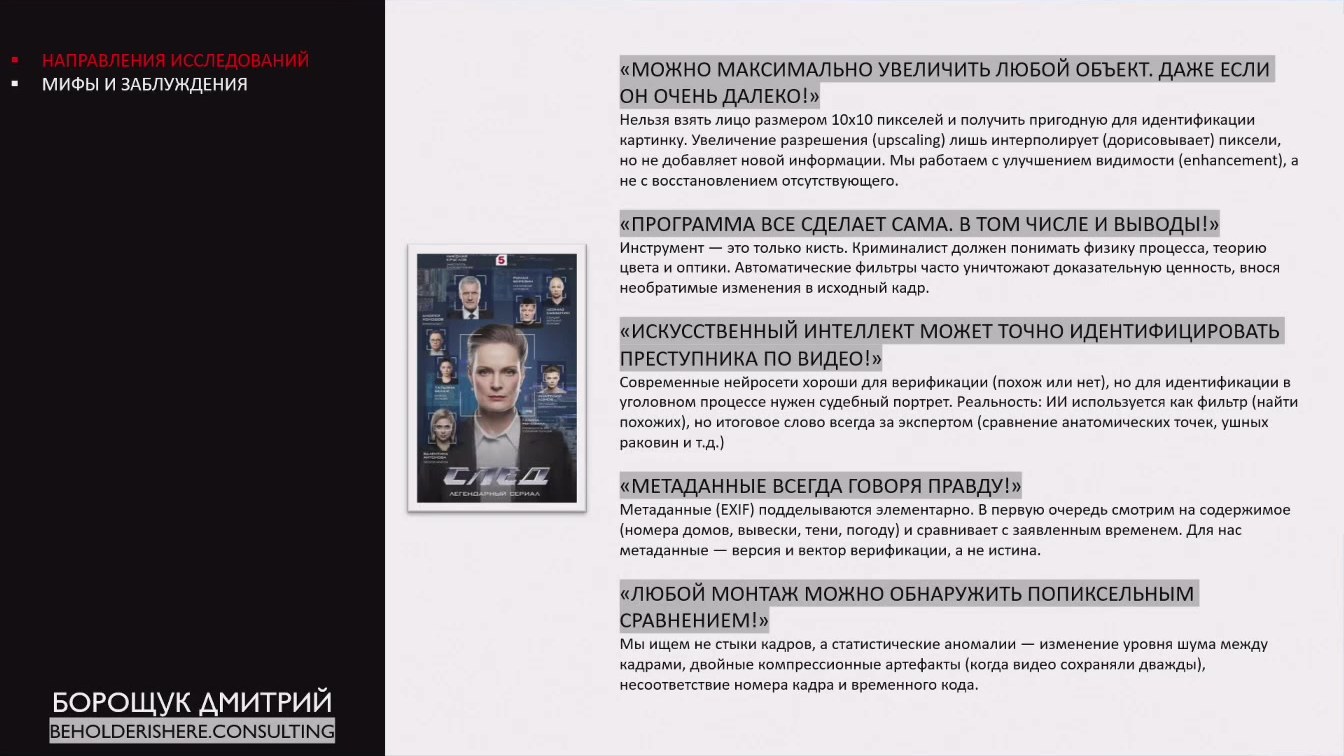
НАПРАВЛЕНИЯ ИССЛЕДОВАНИЙ МИФЫ И ЗАБЛУЖДЕНИЯ
«МОЖНО МАКСИМАЛЬНО УВЕЛИЧИТЬ ЛЮБОЙ ОБЪЕКТ. ДАЖЕ ЕСЛИ
ОН ОЧЕНЬ ДАЛЕКО!»
Нельзя взять лицо размером 10х10 пикселей и получить пригодную для идентификации карти. Увеличение разрешения лишь интерлиует дорисовывает пиксели, но не добавляет новой информации. Мы работаем с улучшением видимости (enhancement), а не с восстановлением отсутствующего.
«ПРОГРАММА ВСЕ СДЕЛАЕТ САМА. В ТОМ ЧИСЛЕ И ВЫВОДЫ!»
Инструмент - это только кисть. Криминалист должен понимать физику процесса, теорию цвета и оптики. Автоматические фильтры часто уничтожают доказательную ценность, внося необратимые изменения в исходный кадр.
«ИСКУССТВЕННЫЙ ИНТЕЛЛЕКТ МОЖЕТ ТОЧНО ИДЕНТИФИЦИРОВАТЬ
ПРЕСТУПНИКА ПО ВИДЕО!» Современные нейросети хороши для верификации (похож или нет), но для идентификации в уголовном процессе нужен судебный портрет. Реальность: ИИ используется как фильтр (найти похожих), но итоговое слово всегда за экспертом (сравнение анатомических точек, ушных раковин и т.д.)
«МЕТАДАННЫЕ ВСЕГДА ГОВОРЯ ПРАВДУ!» Метаданные (ЕТО подельваются элементао первую очеред смотрим асодержимое (номера домов, вывески, тени, погоду) и сравнивает с заявленным временем. Для нас метаданные версия и вектор верификации, а не истина.
БОРОЩУК ДМИТРИЙ
BEHOLDERISHERE.CONSULTING
«ЛЮБОЙ МОНТАЖ МОЖНО ОБНАРУЖИТЬ ПОПИКСЕЛЬНЫМ СРАВНЕНИЕМ!»
Мы ищем не стыки кадров, а статистические аномалии - изменение уровня шума между карами, двое компрессие артефакт когда видео сои дважды), несоответствие номера кадра и временного кода.
Стр. 301:57:29 Текст слайда
• НАПРАВЛЕНИЯ ИССЛЕДОВАНИЙ
МИФЫ И ЗАБЛУЖДЕНИЯ
• ТЕХНИЧЕСКИЕ АСПЕКТЫ
КОДЕКИ
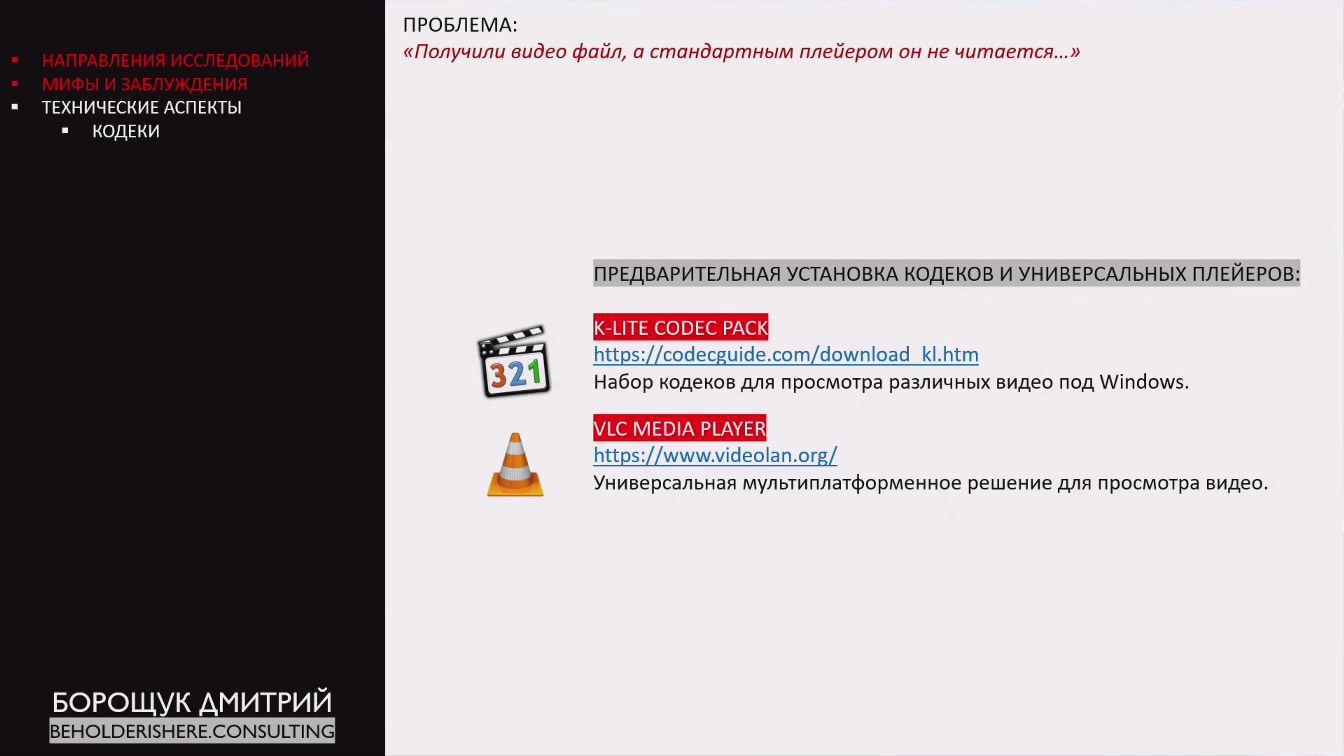
ПРОБЛЕМА: «Получили видео файл, а стандартным плейером он не читается...»
ПРЕДВАРИТЕЛЬНАЯ УСТАНОВКА КОДЕКОВ И УНИВЕРСАЛЬНЫХ ПЛЕЙЕРОВ:
K-LITE CODEC PACK
https://codecguide.com/download kl.htm
321
Набор кодеков для просмотра различных видео под Windows.
VLC MEDIA PLAYER https://www.videolan.org/ Универсальная мультиплатформенное решение для просмотра видео.
БОРОЩУК ДМИТРИЙ BEHOLDERISHERE.CONSULTING
Стр. 401:58:21 Текст слайда
* НАПРАВЛЕНИЯ ИССЛЕДОВАНИЙ
МИФЫ И ЗАБЛУЖДЕНИЯ ТЕХНИЧЕСКИЕ АСПЕКТЫ
КОДЕКИ
• КОНВЕРТИРОВАНИЕ
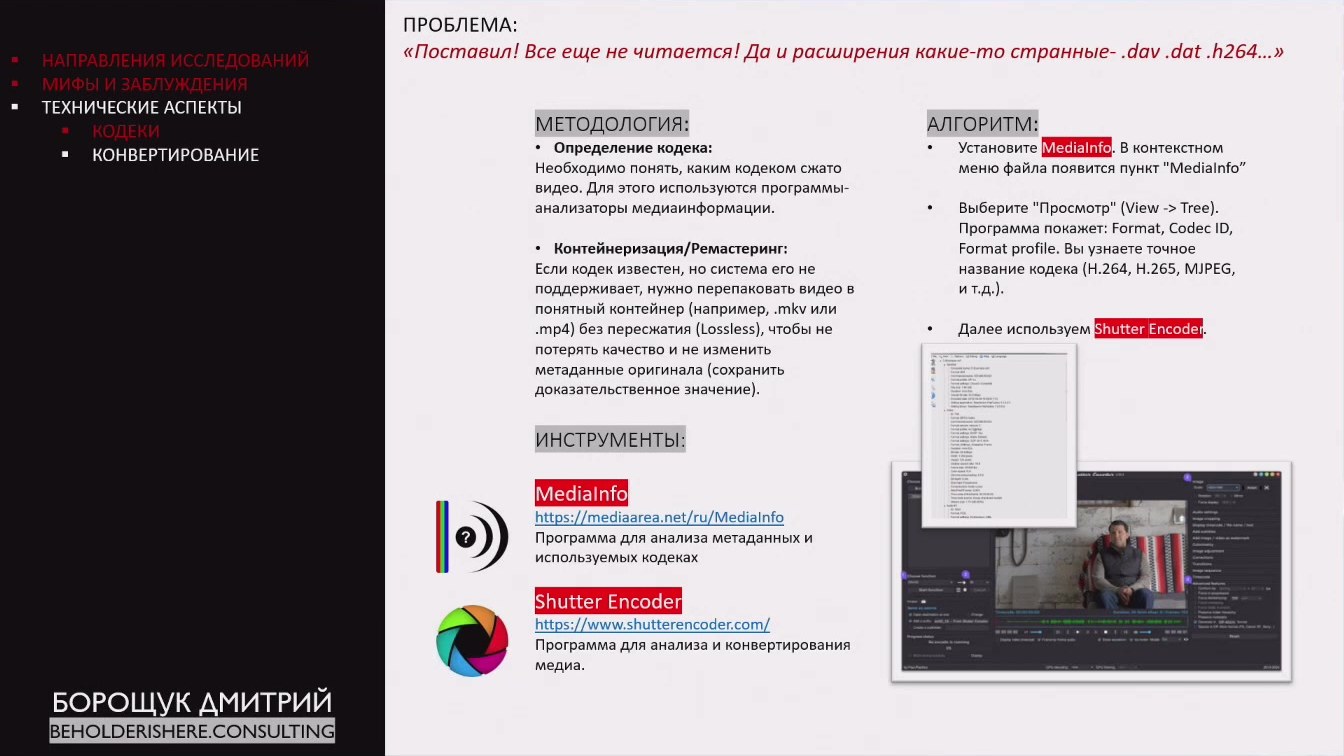
ПРОБЛЕМА: «Поставил! Все еще не читается! Да и расширения какие-то странные-.dav .dat.h264..»
МЕТОДОЛОГИЯ:
• Определение кодека: Необходимо понять, каким кодеком сжато видео. Для этого используются программы- анализаторы медиаинформации.
• Контейнеризация/Ремастеринг: Если кодек известен, но система его не поддерживает, нужно перепаковать видео в понятный контейнер (например, .mkv или .mр4) без пережатия (Lossless), чтобы не
потерять качество и не изменить
метаданные оригинала (сохранить доказательственное значение).
АЛГОРИТМ: • Установите Medialnfo. В контекстном
меню файла появится пункт "Medialnfo"
Выберите "Просмотр" (View -> Tree). Программа покажет: Format, Codec ID, Format profile. Вы узнаете точное название кодека (H.264, H.265, MJPEG,
Далее используем Shutter Encoder.
ИНСТРУМЕНТЫ:
Medialnfo https://mediaarea.net/ru/Medialnfo Программа для анализа метаданных и используемых кодеках
БОРОЩУК ДМИТРИЙ
BEHOLDERISHERE.CONSULTING
Shutter Encoder
https://www.shutterencoder.com/ Программа для анализа и конвертирования медиа.
Стр. 501:59:49 Текст слайда
• НАПРАВЛЕНИЯ ИССЛЕДОВАНИЙ
МИФЫ И ЗАБЛУЖДЕНИЯ
• ТЕХНИЧЕСКИЕ АСПЕКТЫ
КОДЕКИ
• КОНВЕРТИРОВАНИЕ
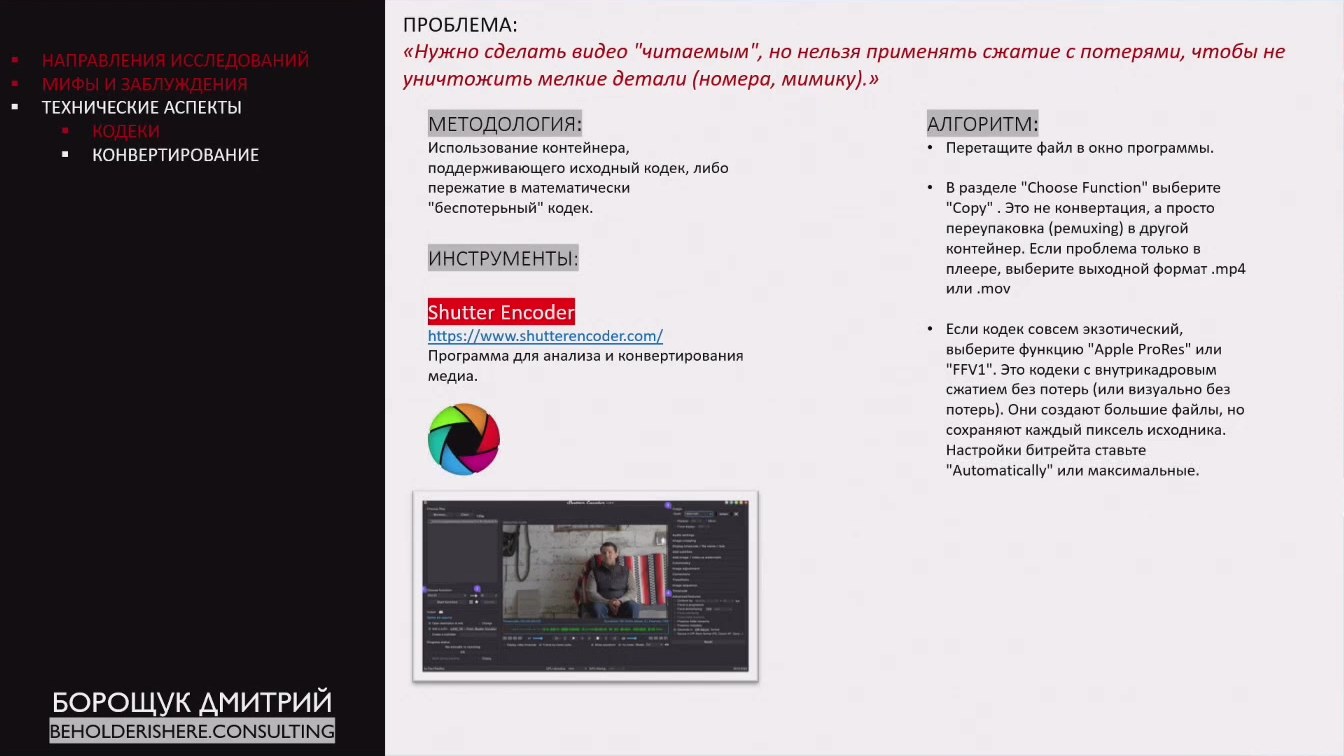
ПРОБЛЕМА: «Нужно сделать видео "читаемым", но нельзя применять сжатие с потерями, чтобы не уничтожить мелкие детали (номера, мимику).»
МЕТОДОЛОГИЯ:
Использование контейнера, поддерживающего исходный кодек, либо
пережатие в математически
"беспотерьный" кодек.
ИНСТРУМЕНТЫ:
Shutter Encoder https://www.shutterencoder.com/ Программа для анализа и конвертирования
медиа.
АЛГОРИТМ: • Перетащите файл в окно программы.
• В разделе "Choose Function" выберите "Сору". Это не конвертация, а просто переупаковка (ремих) в другой контейнер. Если проблема только в плеере, выберите выходной формат .тр4
или.mov
• Если кодек совсем экзотический, выберите функцию "Apple ProRes" или "FFV1". Это кодеки с внутрикадровым сжатием без потерь (или визуально без потерь). Они создают большие файлы, но сохраняют каждый пиксель исходника. Настройки битрейта ставьте "Automatically" или максимальные.
БОРОЩУК ДМИТРИЙ
BEHOLDERISHERE.CONSULTING
Стр. 602:00:05 Текст слайда
НАПРАВЛЕНИЯ ИССЛЕДОВАНИЙ МИФЫ И ЗАБЛУЖДЕНИЯ ТЕХНИЧЕСКИЕ АСПЕКТЫ
• КОДЕКИ
КОНВЕРТИРОВАНИЕ
МЕТАДАННЫЕ
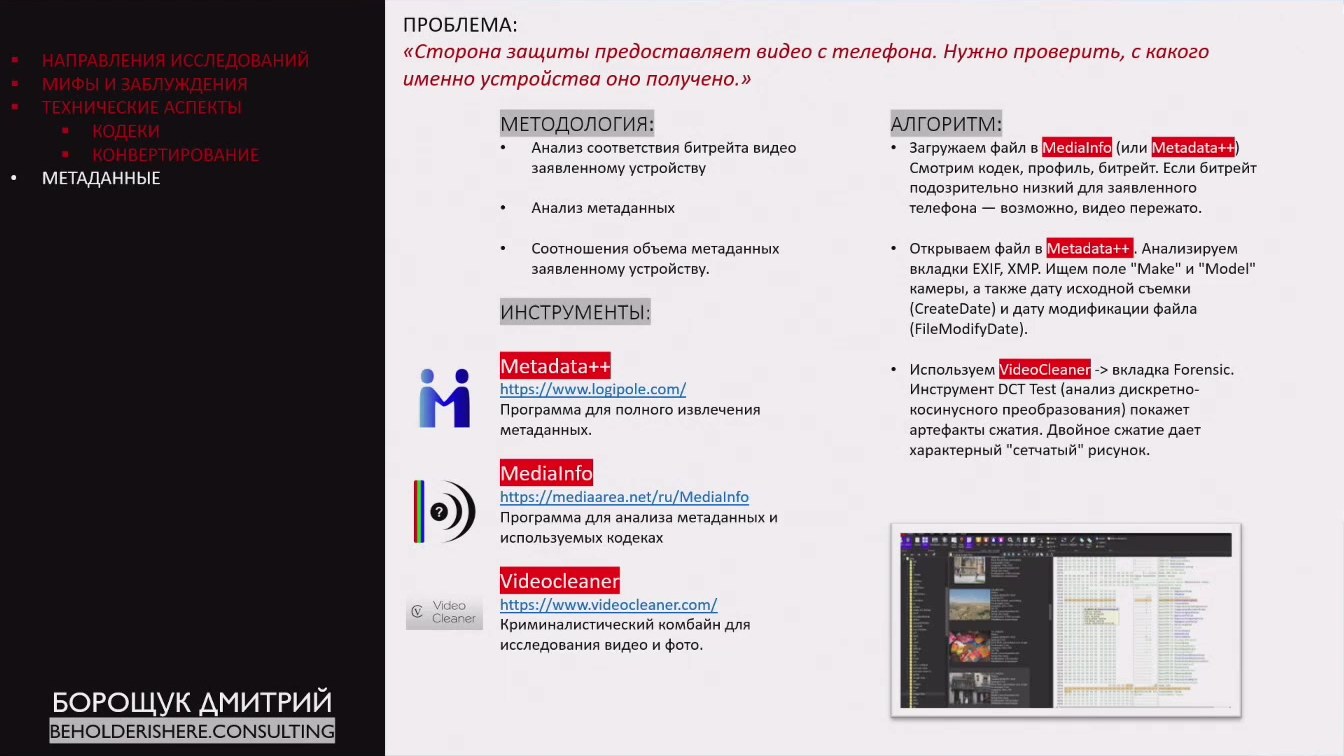
ПРОБЛЕМА: «Сторона защиты предоставляет видео с телефона. Нужно проверить, с какого именно устройства оно получено.»
МЕТОДОЛОГИЯ: • Анализ соответствия битрейта видео
заявленному устройству
• Анализ метаданных
АЛГОРИТМ:
• Загружаем файл в Medialnfo (или Metadata++ Смотрим кодек, профиль, битрейт. Если битрейт подозрительно низкий для заявленного телефона возможно, видео пережато.
• Соотношения объема метаданных
заявленному устройству.
ИНСТРУМЕНТЫ:
• Открываем файл в Metadata++
Анализируем
вкладки EXIF, ХМР. Ищем поле "Маке" и "Model" камеры, а также дату исходной съемки (CreateDate) и дату модификации файла (FileModifyDate).
Metadata++ https://www.logipole.com/ Программа для полного извлечения
метаданных.
Medialnto https://mediaarea.net/ru/Medialnfo Программа для анализа метаданных и
используемых кодеках
• Используем VideoCleaner -> вкладка Forensic. Инструмент DCT Test (анализ дискретно- косинусного преобразования) покажет артефакты сжатия. Двойное сжатие дает характерный "сетчатый" рисунок.
Videocleaner https://www.videocleaner.com/
Video
C Cleaner
Криминалистический комбайн для исследования видео и фото.
БОРОЩУК ДМИТРИЙ
BEHOLDERISHERE.CONSULTING
Стр. 702:00:52 Текст слайда
* НАПРАВЛЕНИЯ ИССЛЕДОВАНИЙ
МИФЫ И ЗАБЛУЖДЕНИЯ ТЕХНИЧЕСКИЕ АСПЕКТЫ • КОДЕКИ КОНВЕРТИРОВАНИЕ
МЕТАДАННЫЕ УЛУЧШЕНИЕ ИЗОБРАЖЕНИЯ
ВЫСВЕТЛЕНИЕ И УДАЛЕНИЕ ШУМОВ
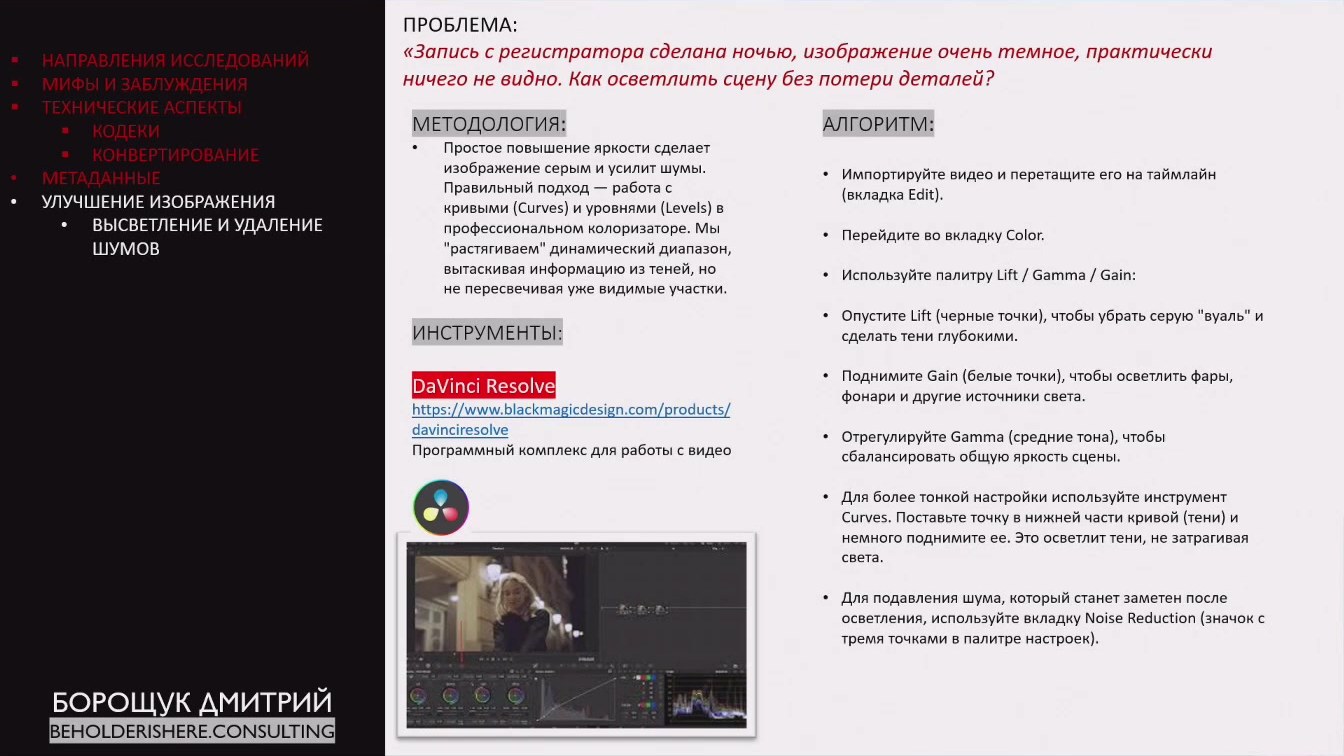
ПРОБЛЕМА: «Запись с регистратора сделана ночью, изображение очень темное, практически ничего не видно. Как осветлить сцену без потери деталей?
МЕТОДОЛОГИЯ:
• Простое повышение яркости сделает
изображение серым и усилит шумы. Правильный подход - работа с кривыми Curves) и уровнями (Levels) в профессиональном колоризаторе. Мы "растягиваем" динамический диапазон, вытаскивая информацию из теней, но не пересвечивая уже видимые участки.
ИНСТРУМЕНТЫ:
АЛГОРИТМ:
• Импортируйте видео и перетащите его на таймлайн (вкладка Edit).
• Перейдите во вкладку Color.
• Используйте палитру Lift / Gamma / Gain:
• Опустите Lift (черные точки), чтобы убрать серую "вуаль" и сделать тени глубокими.
DaVinci Resolve https://www.blackmagicdesign.com/products/ davinciresolve Программный комплекс для работы с видео
• Поднимите белые очки), чтобы осветлить фары, фонари и другие стоники света.
• Отрегулируйте Gamma (средние тона), чтобы сбалансировать общую яркость сцены.
• Для более тонкой настройки используйте инструмент Curves. Поставьте точку в нижней части кривой (тени) и немного поднимите ее. Это осветлит тени, не затрагивая
иного поднимите ее. Это осветлит тени, не затрагива
света.
• Для подавления шума, который станет заметен после осветления, используйте вкладку Noise Reduction (значок с тремя точками в палитре настроек).
БОРОЩУК ДМИТРИЙ
BEHOLDERISHERE.CONSULTING
Стр. 802:02:19 Текст слайда
• НАПРАВЛЕНИЯ ИССЛЕДОВАНИЙ
МИФЫ И ЗАБЛУЖДЕНИЯ ТЕХНИЧЕСКИЕ АСПЕКТЫ
КОДЕКИ КОНВЕРТИРОВАНИЕ
МЕТАДАННЫЕ УЛУЧШЕНИЕ ИЗОБРАЖЕНИЯ
• ВЫСВЕТЛЕНИЕ И УДАЛЕНИЕ
ШУМОВ
• УБИРАЕМ РАЗМЫТИЕ
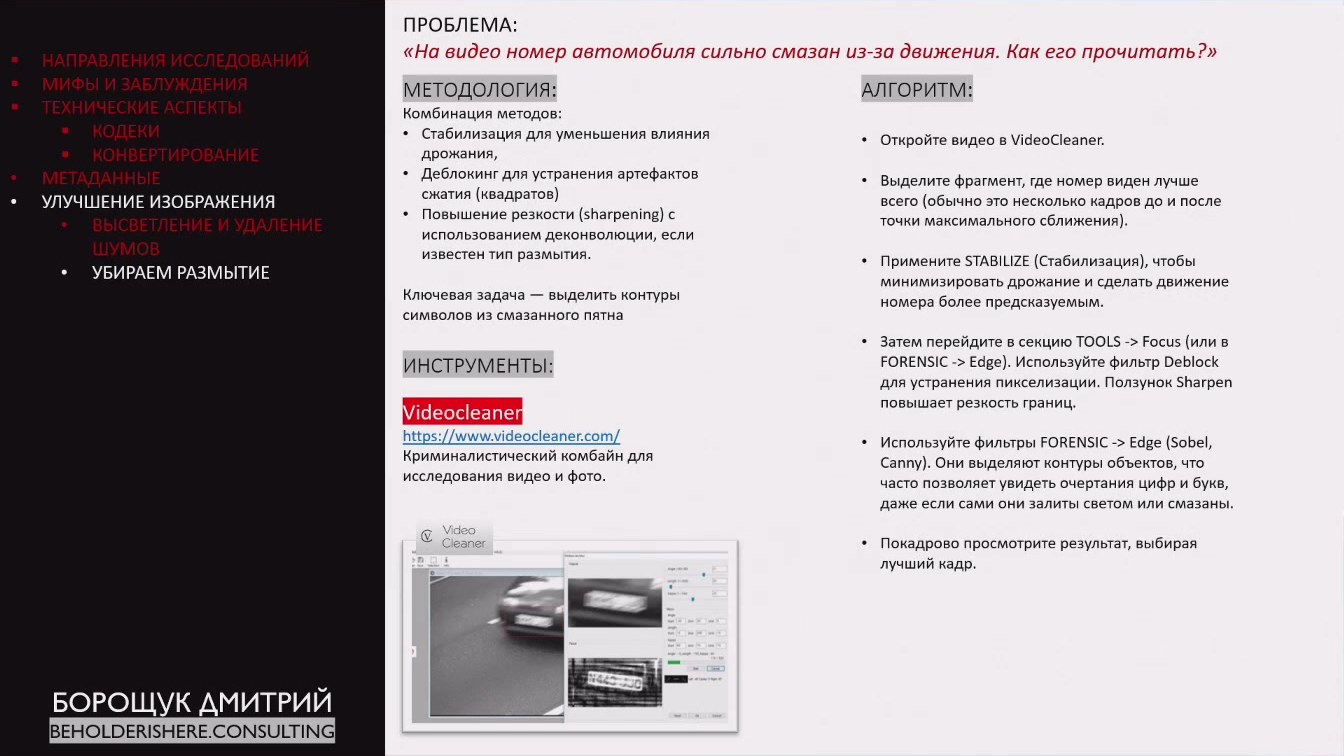
ПРОБЛЕМА: «На видео номер автомобиля сильно смазан из-за движения. Как его прочитать?»
МЕТОДОЛОГИЯ:
Комбинация методов: • Стабилизация для уменьшения влияния
дрожания, • Деблокинг для устранения артефактов сжатия (квадратов) • Повышение резкости (sharpening) с
использованием деконволюции, если
известен тип размытия.
Ключевая задача - выделить контуры
символов из смазанного пятна
ИНСТРУМЕНТЫ:
Videocleaner
https://www.videocleaner.com/ Криминалистический комбайн для исследования видео и фото.
АЛГОРИТМ:
• Откройте видео в VideoCleaner.
• Выделите фрагмент, где номер виден лучше всего (обычно это несколько кадров до и после точки максимального сближения).
• Примените STABILIZE (Стабилизация), чтобы
минимизировать дрожание и сделать движение
номера более предсказуемым.
• Затем перейдите в секцию TOOLS -> Focus (или в FORENSIC -> Edge). Используйте фильтр Deblock для устранения пикселизации. Ползунок Sharpen повышает резкость границ.
• Используйте фильтры FORENSIC -> Edge (Sobel, Canny). Они выделяют контуры объектов, что
Video Cleaner
даже если сами они залиты светом или смазаны.
• Покадрово просмотрите результат, выбирая лучший кадр.
БОРОЩУК ДМИТРИЙ
BEHOLDERISHERE.CONSULTING
Стр. 902:04:18 Текст слайда
" НАПРАВЛЕНИЯ ИССЛЕДОВАНИЙ
МИФЫ И ЗАБЛУЖДЕНИЯ ТЕХНИЧЕСКИЕ АСПЕКТЫ
• КОДЕКИ • КОНВЕРТИРОВАНИЕ МЕТАДАННЫЕ УЛУЧШЕНИЕ ИЗОБРАЖЕНИЯ
ВЫСВЕТЛЕНИЕ И УДАЛЕНИЕ ШУМОВ УБИРАЕМ РАЗМЫТИЕ
• УВЕЛИЧИВАЕМ РАЗРЕШЕНИЕ
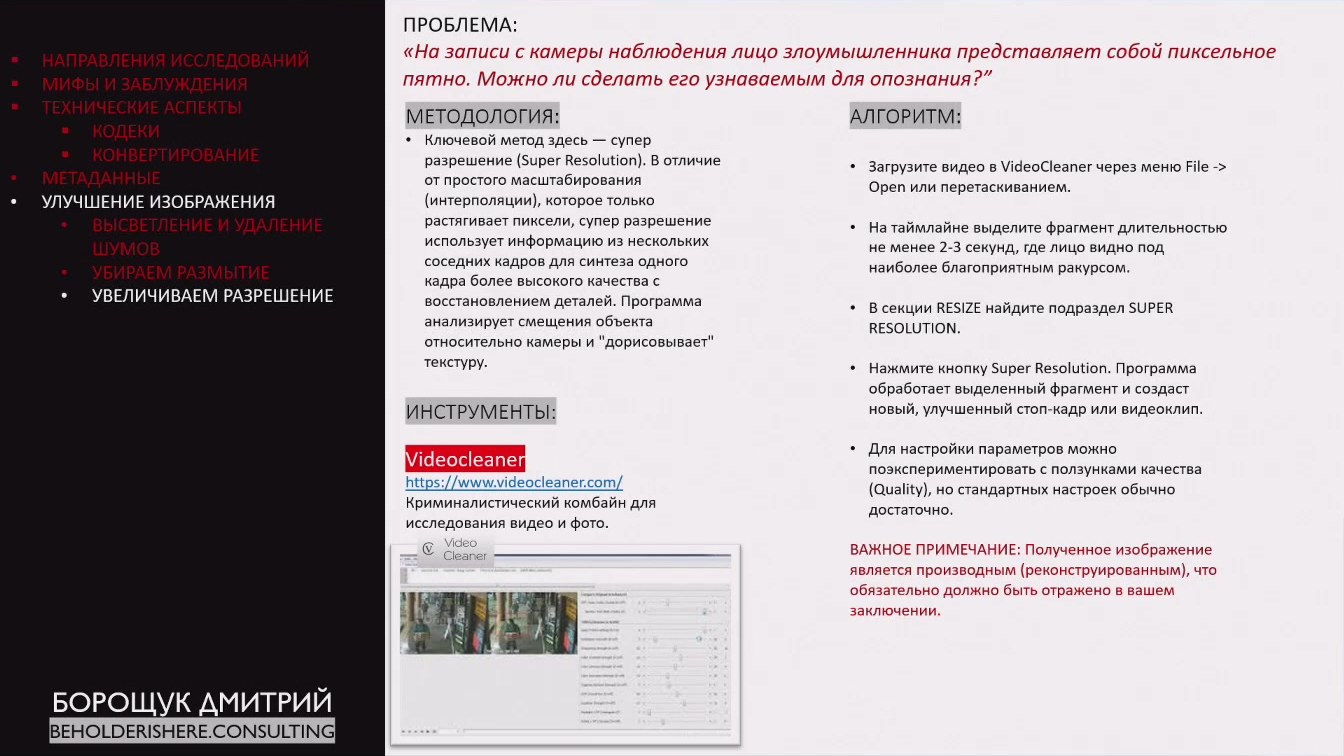
ПРОБЛЕМА: «На записи с камеры наблюдения лицо злоумышленника представляет собой пиксельное пятно. Можно ли сделать его узнаваемым для опознания?" МЕТОДОЛОГИЯ:
АЛГОРИТМ:
• Ключевой метод здесь - супер разрешение (Super Resolution). В отличие
• Загрузите видео в VideoCleaner через меню File ->
от простого масштабирования
Open или перетаскиванием.
(интерполяции), которое только растягивает пиксели, супер разрешение
• На таймлайне выделите фрагмент длительностью
использует информацию из нескольких
не менее 2-3 секунд, где лицо видно под
соседних кадров для синтеза одного
наиболее благоприятным ракурсом.
кадра более высокого качества с восстановлением деталей. Программа
• В секции RESIZE найдите подраздел SUPER
анализирует смещения объекта
RESOLUTION.
относительно камеры и "дорисовывает"
текстуру.
• Нажмите кнопку Super Resolution. Программа обработает выделенный фрагмент и создаст
ИНСТРУМЕНТЫ:
новый, улучшенный стоп-кадр или видеоклип.
Videocleaner
https://www.videocleaner.com/ Криминалистический комбайн для исследования видео и фото.
Video Cleaner
• Для настройки параметров можно поэкспериментировать с ползунками качества (Quality), но стандартных настроек обычно достаточно.
ВАЖНОЕ ПРИМЕЧАНИЕ: Полученное изображение является производным (реконструированным), что обязательно должно быть отражено в вашем
заключении.
БОРОЩУК ДМИТРИЙ
BEHOLDERISHERE.CONSULTING
Стр. 1002:05:24 Текст слайда
• НАПРАВЛЕНИЯ ИССЛЕДОВАНИЙ
МИФЫ И ЗАБЛУЖДЕНИЯ ТЕХНИЧЕСКИЕ АСПЕКТЫ
КОДЕКИ • КОНВЕРТИРОВАНИЕ МЕТАДАННЫЕ УЛУЧШЕНИЕ ИЗОБРАЖЕНИЯ
• ВЫСВЕТЛЕНИЕ И УДАЛЕНИЕ
ШУМОВ
• УБИРАЕМ РАЗМЫТИЕ
УВЕЛИЧИВАЕМ РАЗРЕшЕниЕ • РАБОТА С ОТРАЖЕНИЯМИ
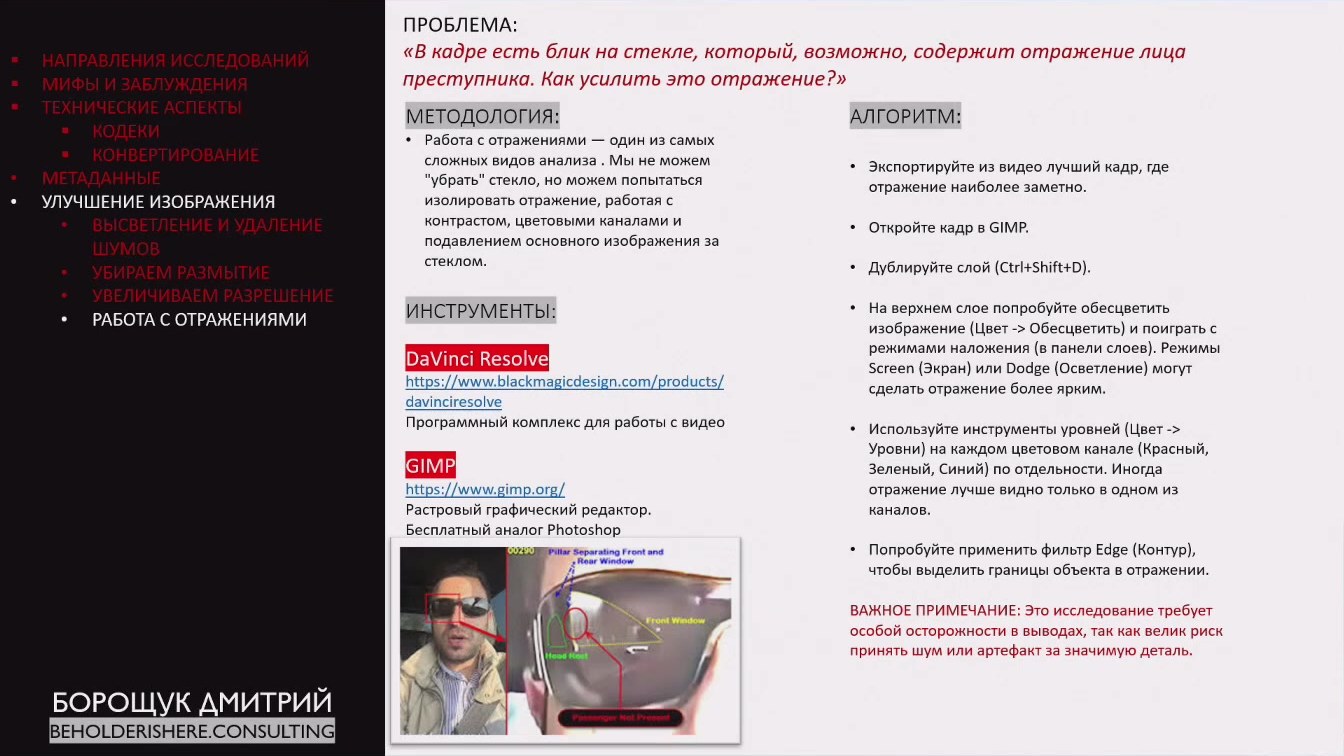
ПРОБЛЕМА: «В кадре есть блик на стекле, который, возможно, содержит отражение лица преступника. Как усилить это отражение?»
МЕТОДОЛОГИЯ:
• Работа с отражениями - один из самых сложных видов анализа. Мы не можем
"убрать" стекло, но можем попытаться изолировать отражение, работая с контрастом, цветовыми каналами и подавлением основного изображения за
стеклом.
АЛГОРИТМ:
• Экспортируйте из видео лучший кадр, где отражение наиболее заметно.
• Откройте кадр в GIMP.
• Дублируйте слой (Ctrl+Shift+D).
ИНСТРУМЕНТЫ:
DaVinci Resolve https://www.blackmagicdesign.com/products/ davinciresolve Программный комплекс для работы с видео
GIMP
https://www.gimp.org/ Растровый графический редактор. Бесплатный аналог Photoshop
Pillar Separating Front and
• На верхнем слое попробуйте обесцветить изображение (Цвет -> Обесцветить) и поиграть с режимами наложения (в панели слоев). Режимы Screen (Экран) или Dodge (Осветление) могут сделать отражение более ярким.
• Используйте инструменты уровней (Цвет -> Уровни) на каждом цветовом канале (Красный, Зеленый, Синий) по отдельности. Иногда
отражение лучше видно только в одном из
каналов.
• Попробуйте применить фильтр Edge (Контур), чтобы выделить границы объекта в отражении.
ВАЖНОЕ ПРИМЕЧАНИЕ: Это исследование требует особой осторожности в выводах, так как велик риск принять шум или артефакт за значимую деталь.
БОРОЩУК ДМИТРИЙ
BEHOLDERISHERE.CONSULTING
Стр. 1102:06:45 Текст слайда
• НАПРАВЛЕНИЯ ИССЛЕДОВАНИЙ
МИФЫ И ЗАБЛУЖДЕНИЯ ТЕХНИЧЕСКИЕ АСПЕКТЫ • КОДЕКИ
КОНВЕРТИРОВАНИЕ
МЕТАДАННЫЕ УЛУЧШЕНИЯ • ВЫСВЕТЛЕНИЕ И УДАЛЕНИЕ
ШУМОВ
• УБИРАЕМ РАЗМЫТИЕ
УВЕЛИЧИВАЕМ РАЗРЕШЕНИЕ РАБОТА С ОТРАЖЕНИЯМИ
РЕКОНСТРУКЦИЯ СОБЫТИЙ
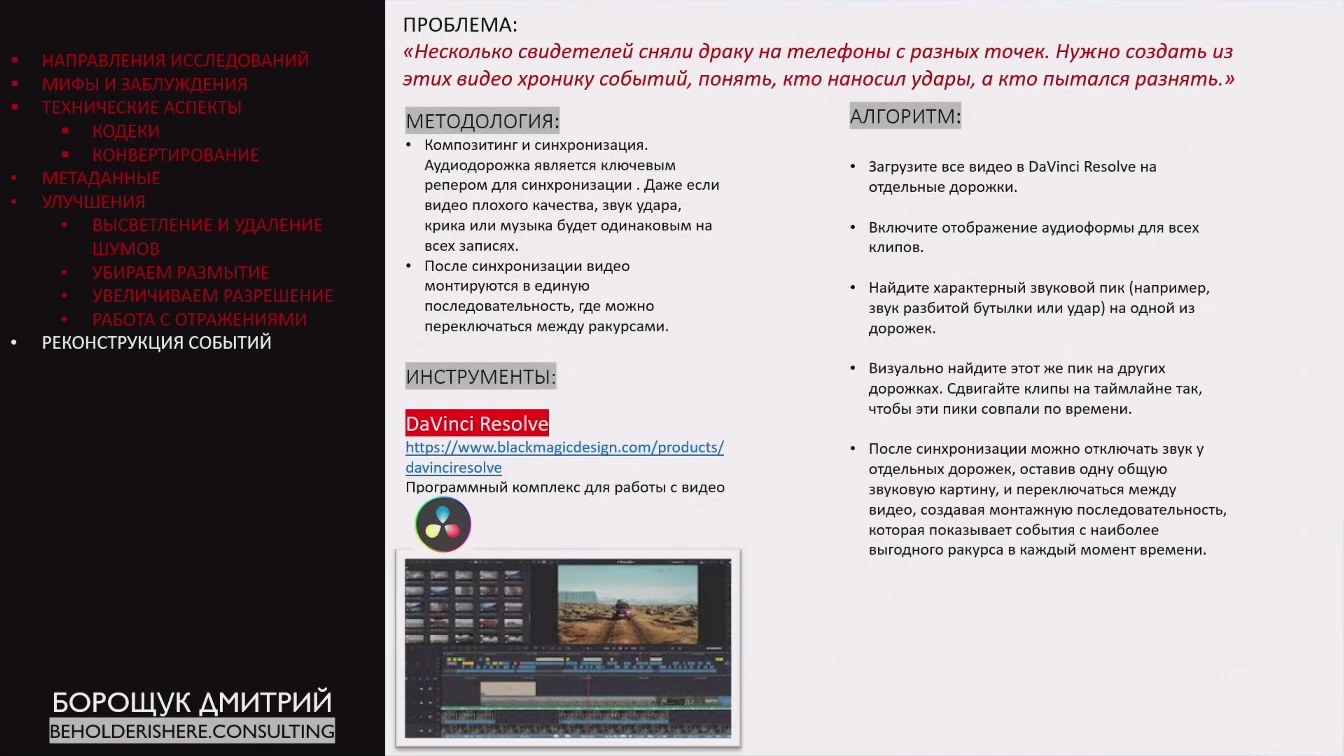
ПРОБЛЕМА: «Несколько свидетелей сняли драку на телефоны с разных точек. Нужно создать из этих видео хронику событий, понять, кто наносил удары, а кто пытался разнять.»
МЕТОДОЛОГИЯ:
• Композитиг и ситронизация.
Аудиодорожка является ключевым репером для синхронизации. Даже если
видео плодого качества, звук удара, крика или музыка будет одинаковым на
всех записях.
• После синхронизации видео
монтируются в единую
последовательность, где можно
переключаться между ракурсами.
АЛГОРИТМ:
• Загрузите все видео в DaVinci Resolve на
отдельные дорожки.
• Включите отображение аудиоформы для всех
КЛИПОВ.
• Найдите характерный звуковой пик (например, звук разбитой бутылки или удар) на одной из дорожек.
ИНСТРУМЕНТЫ:
DaVinci Resolve https://www.blackmagicdesign.com/products/ davinciresolve Программный комплекс для работы с видео
• Визуально найдите этот же пик на других дорожках. Сдвигайте клипы на таймлайне так, чтобы эти пики совпали по времени.
• После синхронизации можно отключать звук у отдельных дорожек, оставив одну общую
звуковую картину, и переключаться между
видео, создавая монтажную последовательность, которая показывает события с наиболее выгодного ракурса в каждый момент времени.
БОРОЩУК ДМИТРИЙ
BEHOLDERISHERE.CONSULTING
Стр. 1202:07:57 Текст слайда
• НАПРАВЛЕНИЯ ИССЛЕДОВАНИЙ
МИФЫ И ЗАБЛУЖДЕНИЯ ТЕХНИЧЕСКИЕ АСПЕКТЫ • КОДЕКИ * КОНВЕРТИРОВАНИЕ МЕТАДАННЫЕ
УЛУЧШЕНИЕ ИЗОБРАЖЕНИЯ
• ВЫСВЕТЛЕНИЕ И УДАЛЕНИЕ ШУМОВ
УБИРАЕМ РАЗМЫТИЕ УВЕЛИЧИВАЕМ РАЗРЕШЕНИЕ РАБОТА С ОТРАЖЕНИЯМИ
РЕКОНСТРУКЦИЯ СОБЫТИЙ УЛУЧШЕНИЕ АУДИО
БОРОЩУК ДМИТРИЙ
BEHOLDERISHERE.CONSULTING
AUDACITY
https://www.audacityteam.org/ Бесплатный мощный аудиоредактор с большим набором расширений.
Стр. 1302:08:29 Текст слайда
НАПРАВЛЕНИЯ ИССЛЕДОВАНИЙ МИФЫ И ЗАБЛУЖДЕНИЯ ТЕХНИЧЕСКИЕ АСПЕКТЫ • КОДЕКИ • КОНВЕРТИРОВАНИЕ МЕТАДАННЫЕ
УЛУЧШЕНИЕ ИЗОБРАЖЕНИЯ
• ВЫСВЕТЛЕНИЕ И УДАЛЕНИЕ ШУМОВ
УБИРАЕМ РАЗМЫТИЕ
• УВЕЛИЧИВАЕМ РАЗРЕШЕНИЕ
РАБОТА С ОТРАЖЕНИЯМИ
РЕКОНСТРУКЦИЯ СОБЫТИЙ
УЛУЧШЕНИЕ АУДИО
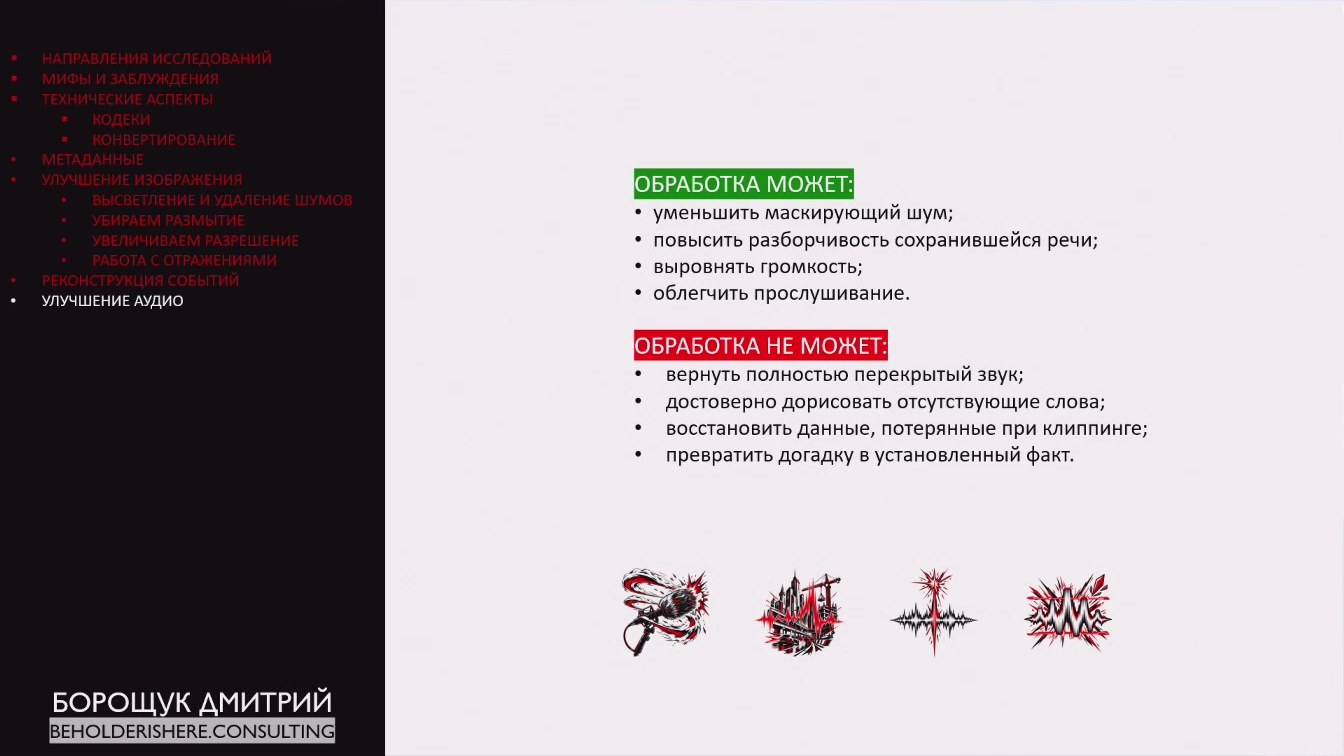
ОБРАБОТКА МОЖЕТ: • уменьшить маскирующий шум; • повысить разборчивость сохранившейся речи; • выровнять громкость; • облегчить прослушивание.
ОБРАБОТКА НЕ МОЖЕТ: • вернуть полностью перекрытый звук; • достоверно дорисовать отсутствующие слова; • восстановить данные, потерянные при клиппинге; • превратить догадку в установленный факт.
БОРОЩУК ДМИТРИЙ
BEHOLDERISHERE.CONSULTING
Стр. 1402:09:33 Текст слайда
НАПРАВЛЕНИЯ ИССЛЕДОВАНИЙ МИФЫ И ЗАБЛУЖДЕНИЯ ТЕХНИЧЕСКИЕ АСПЕКТЫ
КОДЕКИ КОНВЕРТИРОВАНИЕ
МЕТАДАННЫЕ УЛУЧШЕНИЕ ИЗОБРАЖЕНИЯ
ВЫСВЕТЛЕНИЕ И УДАЛЕНИЕ ШУМОВ УБИРАЕМ РАЗМЫТИЕ УВЕЛИЧИВАЕМ РАЗРЕШЕНИЕ РАБОТА С ОТРАЖЕНИЯМИ
РЕКОНСТРУКЦИЯ СОБЫТИЙ УЛУЧШЕНИЕ АУДИО
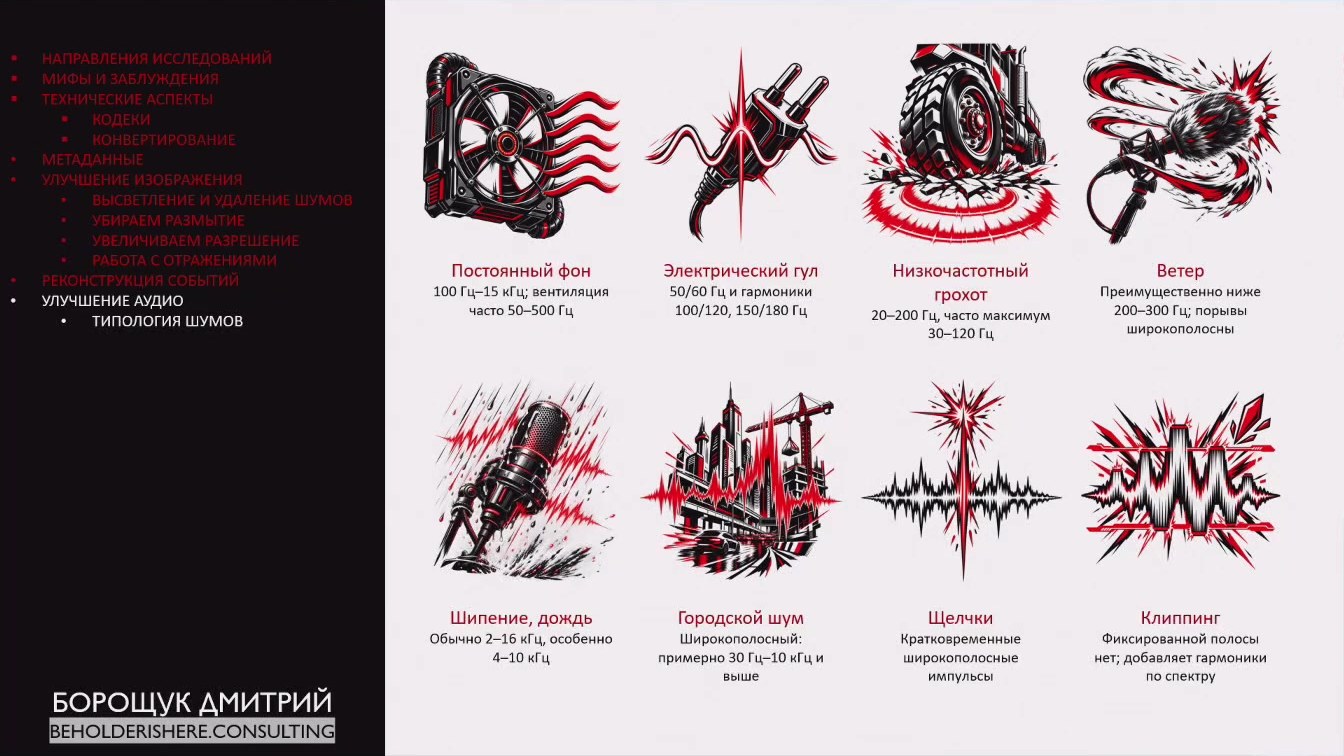
ТИПОЛОГИЯ ШУМОВ
Постоянный фон 100 Гц-15 кГц; вентиляция
часто 50-500 Гц
Электрический гул
50/60 Гц и гармоники 100/120, 150/180 Гц
Низкочастотный
грохот
20-200 Гц, часто максимум
30-120 Гц
Ветер
Преимущественно ниже 200-300 Гц; порывы широкополосны
БОРОЩУК ДМИТРИЙ
BEHOLDERISHERE.CONSULTING
Шипение, дождь
Обычно 2-16 кГц, особенно
4-10 кГц
Городской шум
Широкополосный: примерно 30 Гц-10 кГц и
выше
Щелчки
Кратковременные
широкополосные
импульсы
Клиппинг
Фиксированной полосы нет; добавляет гармоники
по спектру
Стр. 1502:10:56 Текст слайда
• НАПРАВЛЕНИЯ ИССЛЕДОВАНИЙ
МИФЫ И ЗАБЛУЖДЕНИЯ ТЕХНИЧЕСКИЕ АСПЕКТЫ
КОДЕКИ
КОНВЕРТИРОВАНИЕ
МЕТАДАННЫЕ УЛУЧШЕНИЕ ИЗОБРАЖЕНИЯ
ВЫСВЕТЛЕНИЕ И УДАЛЕНИЕ ШУМОВ УБИРАЕМ РАЗМЫТИЕ УВЕЛИЧИВАЕМ РАЗРЕШЕНИЕ РАБОТА С ОТРАЖЕНИЯМИ
РЕКОНСТРУКЦИЯ СОБЫТИЙ УЛУЧШЕНИЕ АУДИО
ТИПОЛОГИЯ ШУМОВ ВЫБОР ИНСТРУМЕНТА
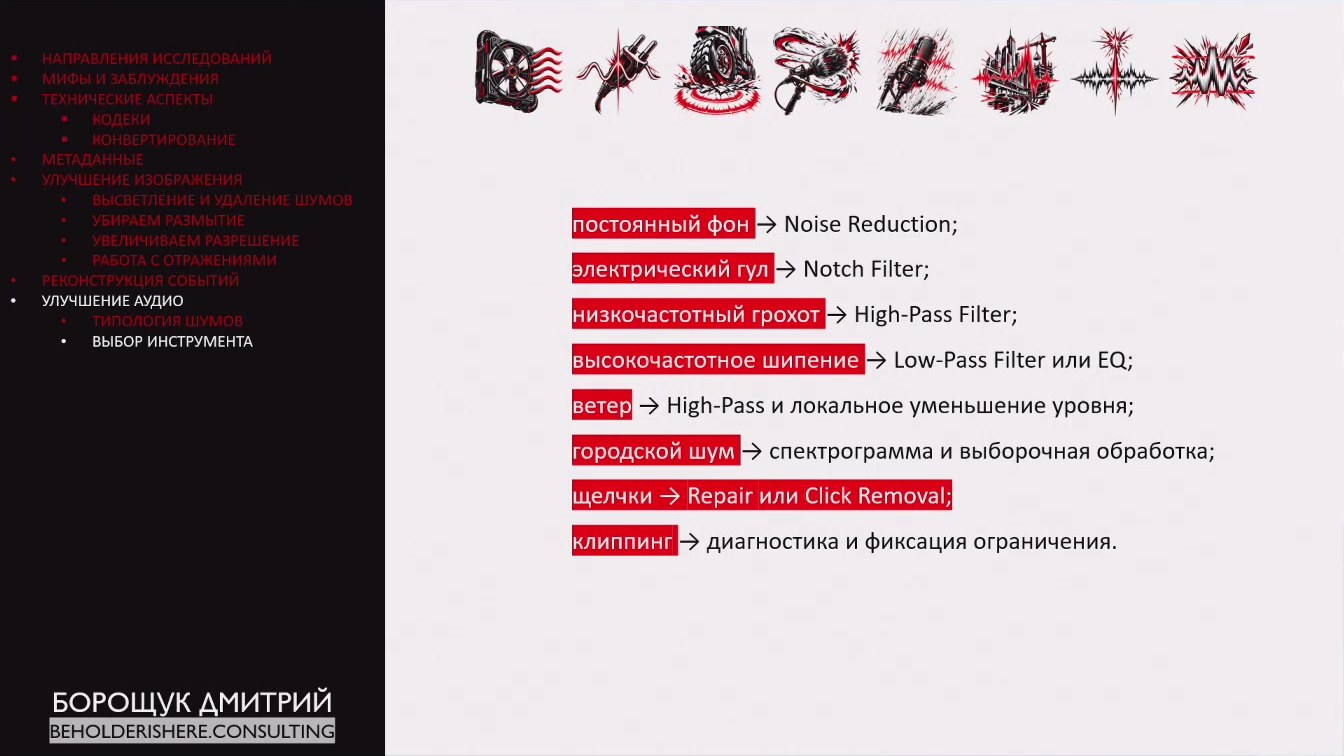
постоянный фон
→ Noise Reduction;
электрический гул
→ Notch Filter;
низкочастотный грохот → High-Pass Filter;
→ Low-Pass Filter или EQ;
высокочастотное шипение
ветер → High-Pass и локальное уменьшение уровня;
городской шум
→ спектрограмма и выборочная обработка;
щелчки → Repair или Click Removal;
→ диагностика и фиксация ограничения.
КЛИППИНГ
БОРОЩУК ДМИТРИЙ
BEHOLDERISHERE.CONSULTING
Стр. 1602:11:18 Текст слайда
НАПРАВЛЕНИЯ ИССЛЕДОВАНИЙ МИФЫ И ЗАБЛУЖДЕНИЯ ТЕХНИЧЕСКИЕ АСПЕКТЫ
КОДЕКИ КОНВЕРТИРОВАНИЕ
МЕТАДАННЫЕ УЛУЧШЕНИЕ ИЗОБРАЖЕНИЯ
ВЫСВЕТЛЕНИЕ И УДАЛЕНИЕ ШУМОВ УБИРАЕМ РАЗМЫТИЕ УВЕЛИЧИВАЕМ РАЗРЕШЕНИЕ РАБОТА С ОТРАЖЕНИЯМИ
РЕКОНСТРУКЦИЯ СОБЫТИЙ УЛУЧШЕНИЕ АУДИО
ТИПОЛОГИЯ ШУМОВ ВЫБОР ИНСТРУМЕНТА ОПРЕДЕЛЕНИЕ ТИПА ШУМА
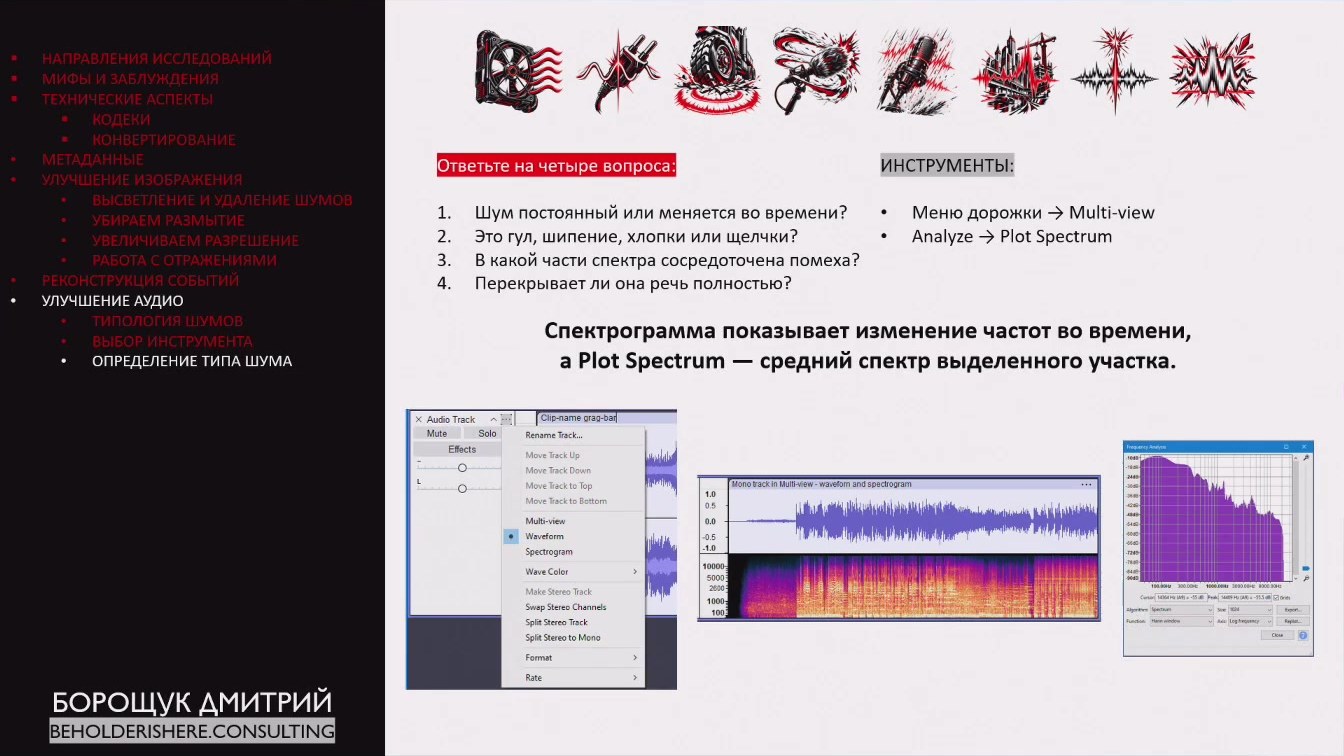
Ответьте на четыре вопроса:
ИНСТРУМЕНТЫ:
Шум постоянный или меняется во времени?
1.
• Меню дорожки → Multi-view
Это гул, шипение, хлопки или щелчки?
Analyze → Plot Spectrum
В какой части спектра сосредоточена помеха? Перекрывает ли она речь полностью?
Спектрограмма показывает изменение частот во времени, a Plot Spectrum - средний спектр выделенного участка.
Clip-name grag-bar
X Audio Track Mute
Solo
Effects
Move Track Up
Move Track Down Move Track to Top Move Track to Bettom
БОРОЩУК ДМИТРИЙ
BEHOLDERISHERE.CONSULTING
Waveform
Spectrogram
Wave Color
Make Stereo Track
Swap Stereo Channels Split Stereo Track Split Stereo to Mona
Format
Rate
10000
2000-
Стр. 1702:12:05 Текст слайда
НАПРАВЛЕНИЯ ИССЛЕДОВАНИЙ МИФЫ И ЗАБЛУЖДЕНИЯ ТЕХНИЧЕСКИЕ АСПЕКТЫ
КОДЕКИ КОНВЕРТИРОВАНИЕ
МЕТАДАННЫЕ УЛУЧШЕНИЕ ИЗОБРАЖЕНИЯ
ВЫСВЕТЛЕНИЕ И УДАЛЕНИЕ ШУМОВ УБИРАЕМ РАЗМЫТИЕ УВЕЛИЧИВАЕМ РАЗРЕШЕНИЕ РАБОТА С ОТРАЖЕНИЯМИ
РЕКОНСТРУКЦИЯ СОБЫТИЙ УЛУЧШЕНИЕ АУДИО
ТИПОЛОГИЯ ШУМОВ ВЫБОР ИНСТРУМЕНТА ОПРЕДЕЛЕНИЕ ТИПА ШУМА ПОСТОЯННЫЙ ФОНОВЫЙ ШУМ
БОРОЩУК ДМИТРИЙ
BEHOLDERISHERE.CONSULTING
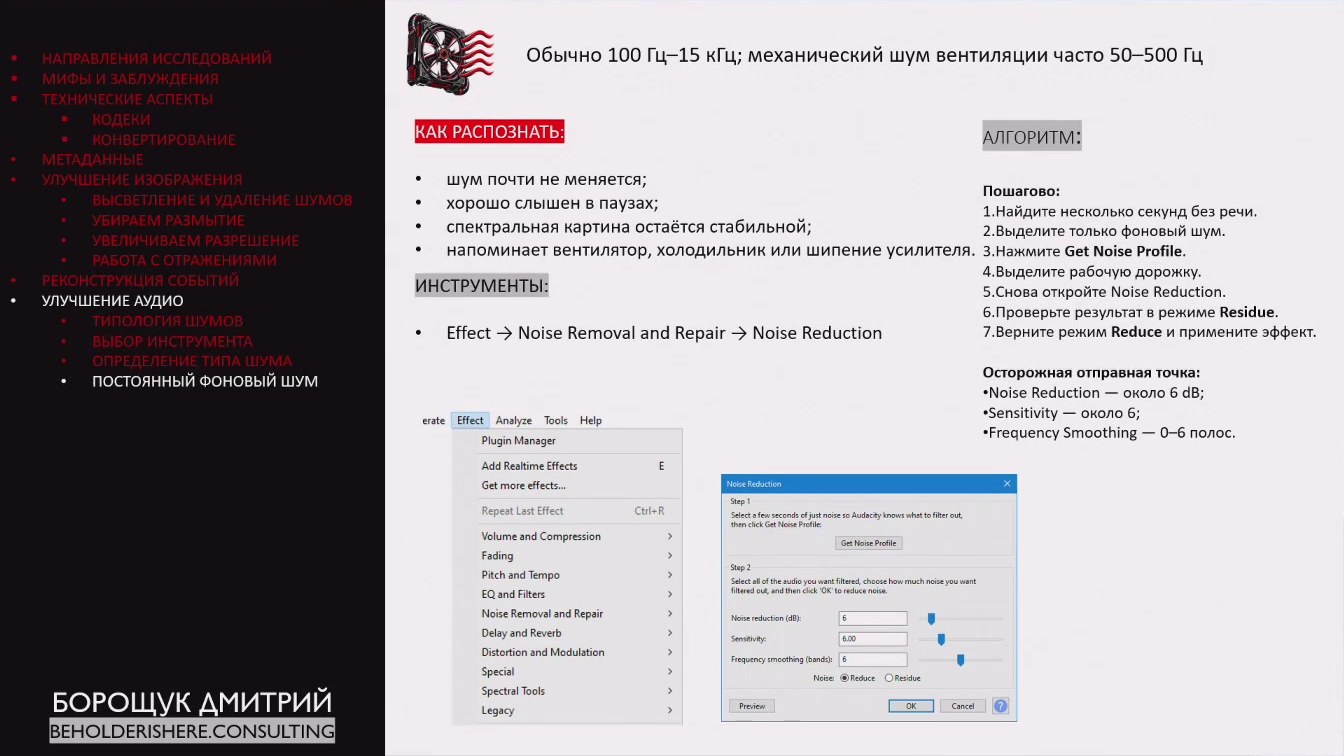
Обычно 100 Гц-15 кГц; механический шум вентиляции часто 50-500 Гц
КАК РАСПОЗНАТЬ:
АЛГОРИТМ:
шум почти не меняется;
Пошагово:
хорошо слышен в паузах;
1. Найдите несколько секунд без речи.
спектральная картина остаётся стабильной;
2. Выделите только фоновый шум.
напоминает вентилятор, холодильник или шипение усилителя. 3. Нажмите Get Noise Profile.
4. Выделите рабочую дорожку.
ИНСТРУМЕНТЫ:
5. Снова откройте Noise Reduction. 6. Проверьте результат в режиме Residue.
• Effect → Noise Removal and Repair → Noise Reduction
.Вертите режим и примените эффект.
erate
Effect
Analyze Tools Help
Plugin Manager
Add Realtime Effects
Get more effects...
Repeat Last Effect
Ctri+R
Volume and Compression Fading
Pitch and Tempo
EQ and Filters
Noise Removal and Repair
Delay and Reverb
Distortion and Modulation
Special
Spectral Tools
Legacy
Осторожная отправная точка: •Noise Reduction - около 6 dB; •Sensitivity — около 6; •Frequency Smoothing - 0-6 полос.
Noise Reduction
Step 1
Select a few seconds of fust noise so Audacity kows whet to filter out
then click Get Noise Profile:
Step 2
Select all of the audio you want filtered chocee how much noise you want
filtered out, and then click 'OK to reduce noise.
Noise reduction (dB):
Sensitivity:
6.00
Frequency smoothing (bands):
Noise: Reduce © Residue
Preview
OK
Cancel
Стр. 1802:12:44 Текст слайда
НАПРАВЛЕНИЯ ИССЛЕДОВАНИЙ МИФЫ И ЗАБЛУЖДЕНИЯ ТЕХНИЧЕСКИЕ АСПЕКТЫ
КОДЕКИ КОНВЕРТИРОВАНИЕ
МЕТАДАННЫЕ УЛУЧШЕНИЕ ИЗОБРАЖЕНИЯ
ВЫСВЕТЛЕНИЕ И УДАЛЕНИЕ ШУМОВ УБИРАЕМ РАЗМЫТИЕ УВЕЛИЧИВАЕМ РАЗРЕШЕНИЕ РАБОТА С ОТРАЖЕНИЯМИ
РЕКОНСТРУКЦИЯ СОБЫТИЙ УЛУЧШЕНИЕ АУДИО
ТИПОЛОГИЯ ШУМОВ ВЫБОР ИНСТРУМЕНТА ОПРЕДЕЛЕНИЕ ТИПА ШУМА ПОСТОЯННЫЙ ФОНОВЫЙ ШУМ НИЗКОЧАСТОТНЫЙ ГРОХОТ
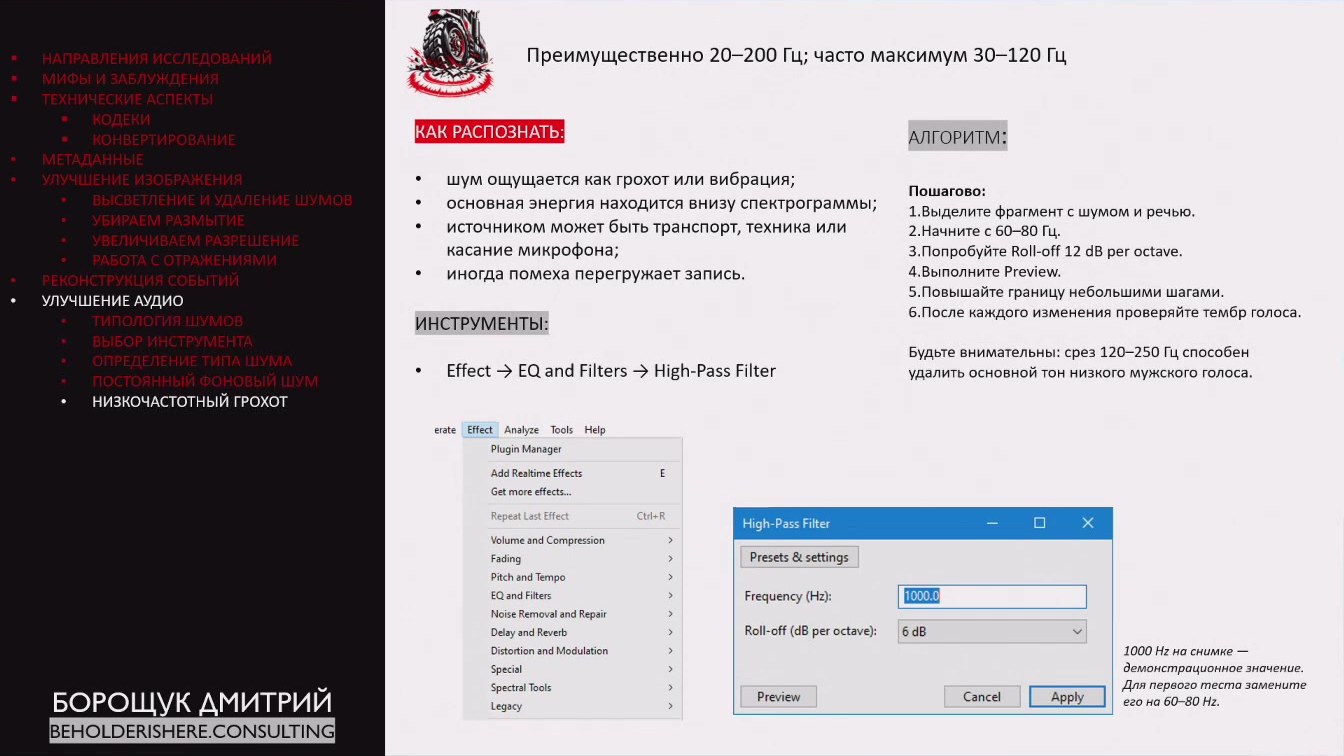
Преимущественно 20-200 Гц; часто максимум 30-120 Гц
КАК РАСПОЗНАТЬ:
АЛГОРИТМ:
шум ощущается как грохот или вибрация;
Пошагово:
• основная энергия находится внизу спектрограммы;
1. Выделите фрагмент с шумом и речью.
• источником может быть транспорт, техника или
2. Начните с 60-80 Гц.
касание микрофона;
3. Попробуйте Roll-off 12 dB per octave. 4. Выполните Preview.
• иногда помеха перегружает запись.
ИНСТРУМЕНТЫ:
• Effect → EQ and Filters → High-Pass Filter
6. После каждого изменения проверяйте тембр голоса.
Будьте внимательны: срез 120-250 Гц способен удалить основной тон низкого мужского голоса.
erate Effect Analyze Tools Help
Plugin Manager
Add Realtime Effects
Get more effects...
БОРОЩУК ДМИТРИЙ
BEHOLDERISHERE.CONSULTING
Repeat Last Effect
Ctri+R
Volume and Compression
Fading
Pitch and Tempo
EQ and Filters
Noise Removal and Repair
Delay and Reverb
Distortion and Modulation
Special
Spectral Tools
Legacy
High-Pass Filter
Presets & settings
Frequency (Hz):
1000.0
Roll-off (dB per octave):
6 dB
Preview
Cancel
1000 Нг на снимке — демонстрационное значение. Для первого теста замените
Apply
его на 60-80 Hz.
Стр. 1902:13:25 Текст слайда
НАПРАВЛЕНИЯ ИССЛЕДОВАНИЙ МИФЫ И ЗАБЛУЖДЕНИЯ ТЕХНИЧЕСКИЕ АСПЕКТЫ
КОДЕКИ КОНВЕРТИРОВАНИЕ
МЕТАДАННЫЕ УЛУЧШЕНИЕ ИЗОБРАЖЕНИЯ
ВЫСВЕТЛЕНИЕ И УДАЛЕНИЕ ШУМОВ УБИРАЕМ РАЗМЫТИЕ УВЕЛИЧИВАЕМ РАЗРЕШЕНИЕ РАБОТА С ОТРАЖЕНИЯМИ
РЕКОНСТРУКЦИЯ СОБЫТИЙ УЛУЧШЕНИЕ АУДИО
ТИПОЛОГИЯ ШУМОВ ВЫБОР ИНСТРУМЕНТА ОПРЕДЕЛЕНИЕ ТИПА ШУМА ПОСТОЯННЫЙ ФОНОВЫЙ ШУМ НИЗКОЧАСТОТНЫЙ ГРОХОТ ВЕТРОВОЙ ШУМ
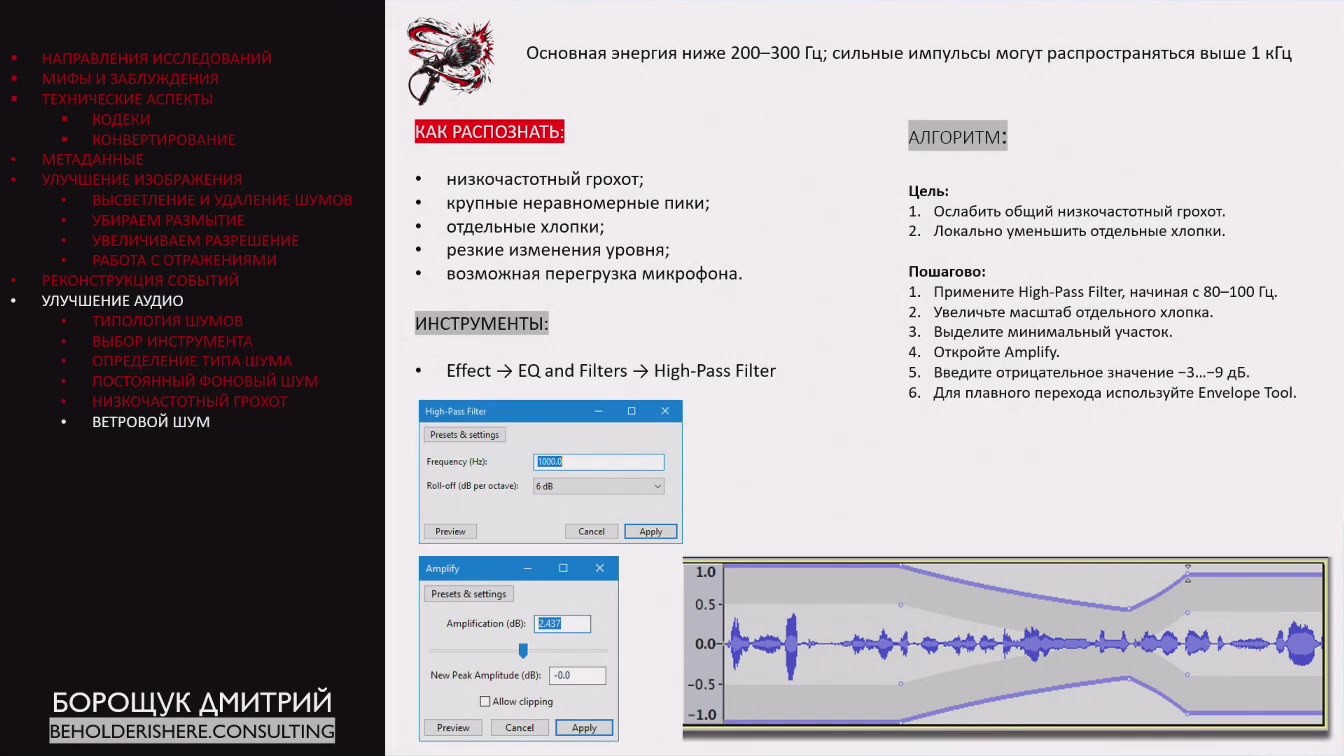
Основная энергия ниже 200-300 Гц; сильные импульсы могут распространяться выше 1 кГц
КАК РАСПОЗНАТЬ:
АЛГОРИТМ:
низкочастотный грохот;
крупные неравномерные пики;
отдельные хлопки;
резкие изменения уровня; возможная перегрузка микрофона.
ИНСТРУМЕНТЫ:
Effect → EQ and Filters → High-Pass Filter
High-Pass Filter
Presets & settings
Цель: 1. Ослабить общий низкочастотный грохот. 2. Локально уменьшить отдельные хлопки.
Пошагово:
1. Примените High-Pass Filter, начиная с 80-100 Гц. 2. Увеличьте масштаб отдельного хлопка. 3. Выделите минимальный участок. 4. Откройте Amplify. 5. Введите отрицательное значение -3...-9 дБ. 6. Для плавного перехода используйте Envelope Tool.
Frequency (Hz):
000.0
Roll-off (dB per octave):
6 d8
Preview
Cancel
Apply
Amplify
Presets & settings
Amplification (dB):
БОРОЩУК ДМИТРИЙ
BEHOLDERISHERE.CONSULTING
New Peak Amplitude (dB):
• Allow clipping
Preview
Cancel
Apply
Стр. 2002:13:37 Текст слайда
НАПРАВЛЕНИЯ ИССЛЕДОВАНИЙ МИФЫ И ЗАБЛУЖДЕНИЯ ТЕХНИЧЕСКИЕ АСПЕКТЫ
КОДЕКИ КОНВЕРТИРОВАНИЕ
МЕТАДАННЫЕ УЛУЧШЕНИЕ ИЗОБРАЖЕНИЯ
ВЫСВЕТЛЕНИЕ И УДАЛЕНИЕ ШУМОВ УБИРАЕМ РАЗМЫТИЕ УВЕЛИЧИВАЕМ РАЗРЕШЕНИЕ РАБОТА С ОТРАЖЕНИЯМИ
РЕКОНСТРУКЦИЯ СОБЫТИЙ УЛУЧШЕНИЕ АУДИО
ТИПОЛОГИЯ ШУМОВ ВЫБОР ИНСТРУМЕНТА ОПРЕДЕЛЕНИЕ ТИПА ШУМА ПОСТОЯННЫЙ ФОНОВЫЙ ШУМ НИЗКОЧАСТОТНЫЙ ГРОХОТ ВЕТРОВОЙ ШУМ
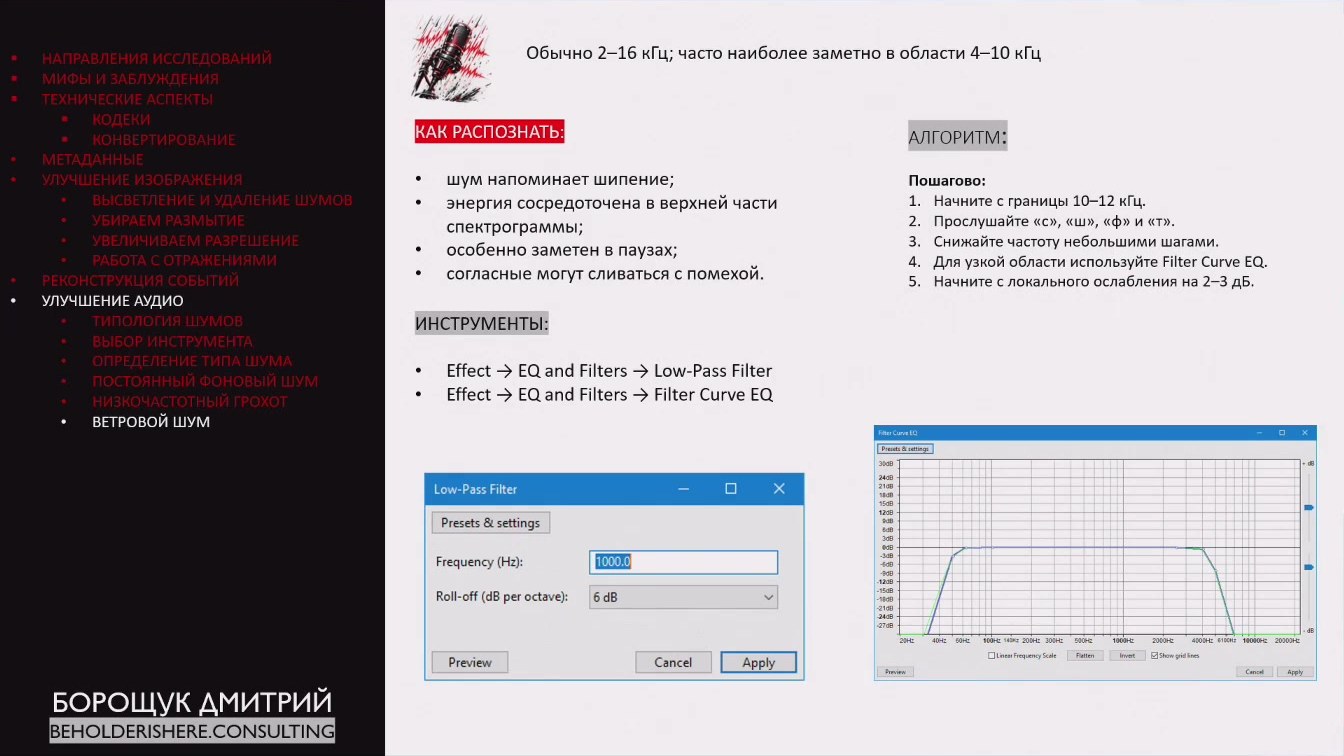
Обычно 2-16 кГц; часто наиболее заметно в области 4-10 кГц
КАК РАСПОЗНАТЬ:
АЛГОРИТМ:
шум напоминает шипение; • энергия сосредоточена в верхней части
спектрограммы;
особенно заметен в паузах; согласные могут сливаться с помехой.
Пошагово: 1. Начните с границы 10-12 кГц. 2. Прослушайте «с», «ш», «ф» и «т». 3. Снижайте частоту небольшими шагами. 4. Для узкой области используйте Filter Curve EQ. 5. Начните с локального ослабления на 2-3 дБ.
ИНСТРУМЕНТЫ:
Effect → EQ and Filters → Low-Pass Filter
• Effect → EQ and Filters → Filter Curve EQ
her Curve tO
Presets & settings 3008 T
Low-Pass Filter
Presets & settings
1800
120B
Frequency (Hz):
1000.0
-608
Roll-off (dB per octave):
6 dB
-180B
-2108
БОРОЩУК ДМИТРИЙ
BEHOLDERISHERE.CONSULTING
Preview
Cancel
Apply
1000FE
SCOrE 169K3 200НL 300Н 50062
206:
40H2
2000H
4000: 610CH2 10000HC 20000Н:
Invert Estow gidines
El Linear Freouency Scele
Previen
Cancel
Apply
Стр. 2102:14:07 Текст слайда
НАПРАВЛЕНИЯ ИССЛЕДОВАНИЙ МИФЫ И ЗАБЛУЖДЕНИЯ ТЕХНИЧЕСКИЕ АСПЕКТЫ
КОДЕКИ КОНВЕРТИРОВАНИЕ
МЕТАДАННЫЕ УЛУЧШЕНИЕ ИЗОБРАЖЕНИЯ
ВЫСВЕТЛЕНИЕ И УДАЛЕНИЕ ШУМОВ УБИРАЕМ РАЗМЫТИЕ УВЕЛИЧИВАЕМ РАЗРЕШЕНИЕ РАБОТА С ОТРАЖЕНИЯМИ
РЕКОНСТРУКЦИЯ СОБЫТИЙ УЛУЧШЕНИЕ АУДИО
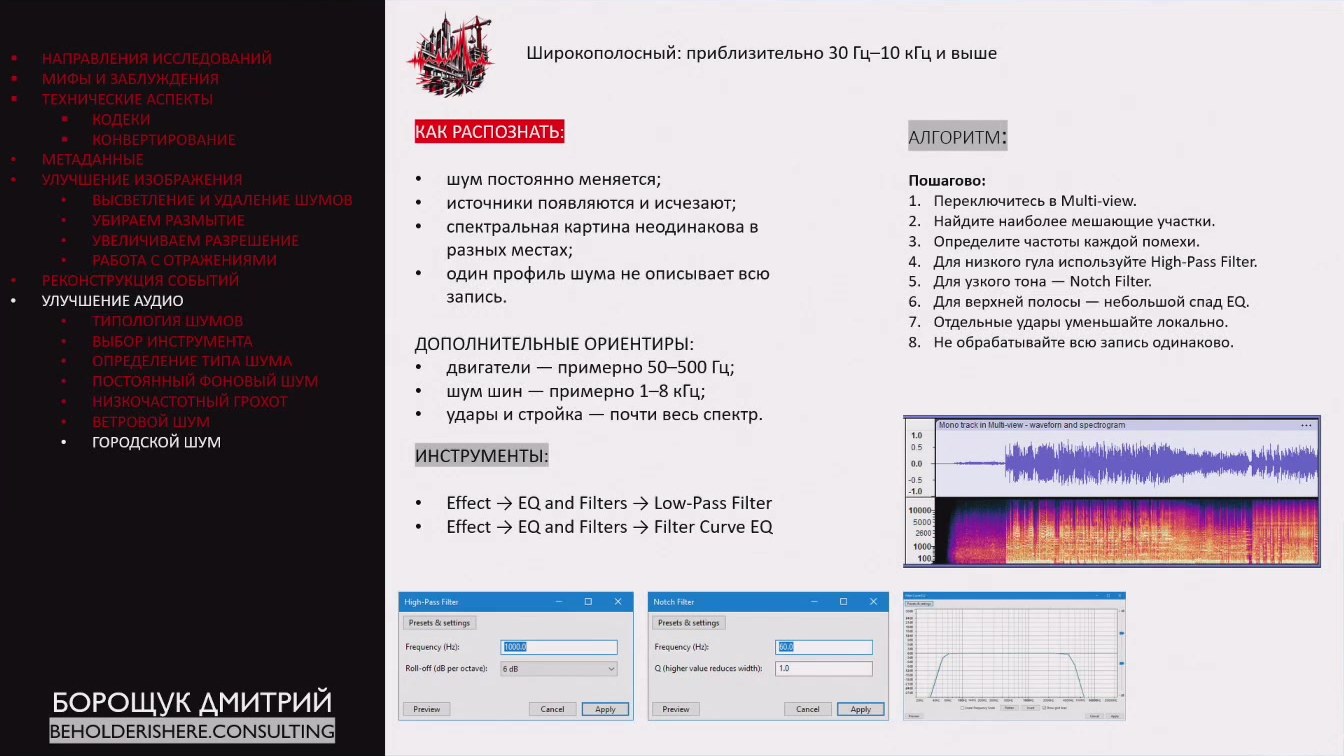
ТИПОЛОГИЯ ШУМОВ ВЫБОР ИНСТРУМЕНТА ОПРЕДЕЛЕНИЕ ТИПА ШУМА ПОСТОЯННЫЙ ФОНОВЫЙ ШУМ НИЗКОЧАСТОТНЫЙ ГРОХОТ ВЕТРОВОЙ ШУМ
ГОРОДСКОЙ ШУМ
Широкополосный: приблизительно 30 Гц-10 кГц и выше
КАК РАСПОЗНАТЬ:
АЛГОРИТМ:
шум постоянно меняется;
источники появляются и исчезают;
• спектральная картина неодинакова в
разных местах;
• один профиль шума не описывает всю
запись.
ДОПОЛНИТЕЛЬНЫЕ ОРИЕНТИРЫ: • двигатели - примерно 50-500 Гц; шум шин - примерно 1-8 кгц; • удары и стройка - почти весь спектр.
Пошагово: 1. Переключитесь в Multi-view. 2. Найдите наиболее мешающие участки. 3. Определите частоты каждой помехи. 4. Для низкого гула используйте High-Pass Filter. 5. Для узкого тона - Notch Filter. 6. Для верхней полосы - небольшой спад EQ. 7. Отдельные удары уменьшайте локально. 8. Не обрабатывайте всю запись одинаково.
ИНСТРУМЕНТЫ:
05
Effect → EQ and Filters→ Low-Pass Filter Effect → EQ and Filters → Filter Curve EQ
10000- 5000g
1000 100
БОРОЩУК ДМИТРИЙ
BEHOLDERISHERE.CONSULTING
High-Pess Filter
Presets & settings
Frequency (Hz):
Roll-off (dB per octave):
6 dB
Preview
Notch Filter
Presets & settings
Frequency (Hz):
Q (higher value reduces width):
Apply
Preview
Apply
Стр. 2202:14:42 Текст слайда
НАПРАВЛЕНИЯ ИССЛЕДОВАНИЙ МИФЫ И ЗАБЛУЖДЕНИЯ ТЕХНИЧЕСКИЕ АСПЕКТЫ
КОДЕКИ КОНВЕРТИРОВАНИЕ
МЕТАДАННЫЕ УЛУЧШЕНИЕ ИЗОБРАЖЕНИЯ
ВЫСВЕТЛЕНИЕ И УДАЛЕНИЕ ШУМОВ УБИРАЕМ РАЗМЫТИЕ УВЕЛИЧИВАЕМ РАЗРЕШЕНИЕ РАБОТА С ОТРАЖЕНИЯМИ
РЕКОНСТРУКЦИЯ СОБЫТИЙ УЛУЧШЕНИЕ АУДИО
ТИПОЛОГИЯ ШУМОВ ВЫБОР ИНСТРУМЕНТА ОПРЕДЕЛЕНИЕ ТИПА ШУМА ПОСТОЯННЫЙ ФОНОВЫЙ ШУМ НИЗКОЧАСТОТНЫЙ ГРОХОТ ВЕТРОВОЙ ШУМ ГОРОДСКОЙ ШУМ
КОМПРЕССИЯ
БОРОЩУК ДМИТРИЙ
BEHOLDERISHERE.CONSULTING
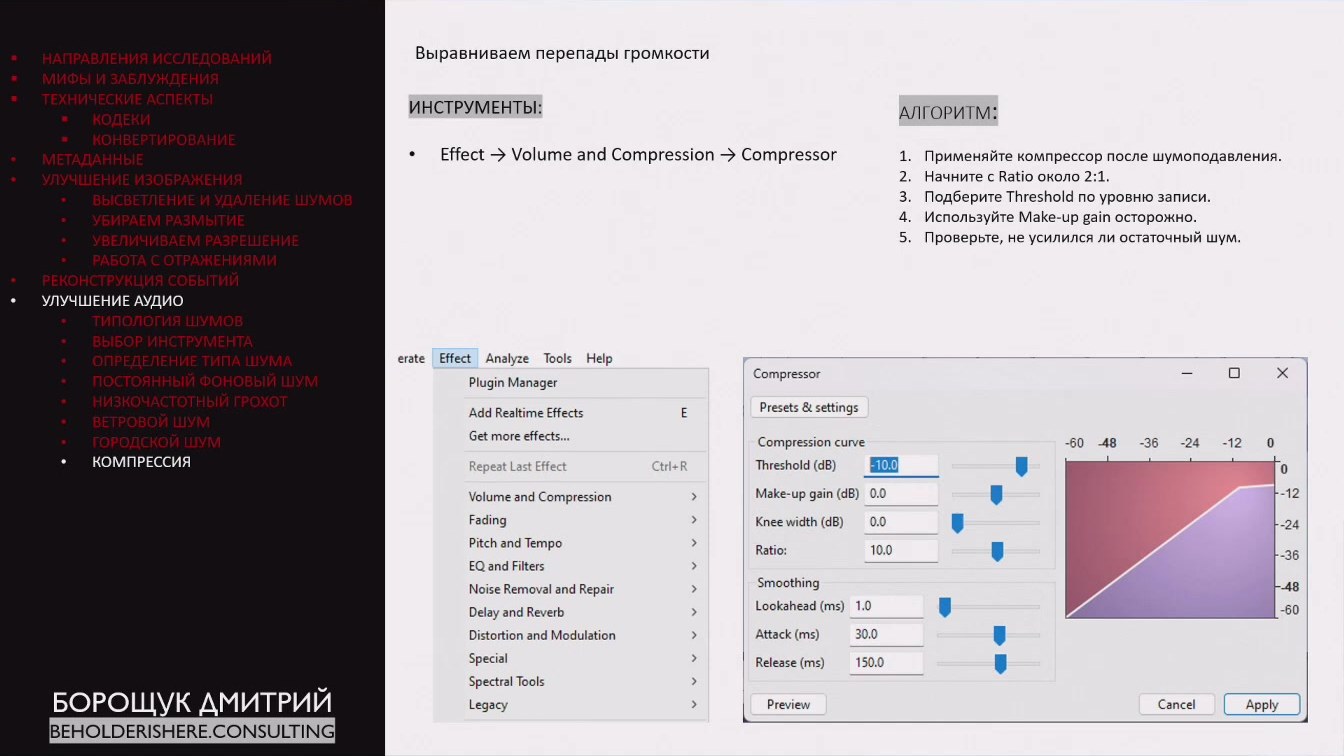
Выравниваем перепады громкости
ИНСТРУМЕНТЫ:
АЛГОРИТМ:
• Effect → Volume and Compression → Compressor
1. Применяйте компрессор после шумоподавления. 2. Начните с Ratio около 2:1. 3.
Подберите hreshold по уровню записи. 4.
Используйте Make-up gain осторожно. 5. Проверьте, не усилился ли остаточный шум.
Effect Analyze Tools Help
erate
Plugin Manager
Add Realtime Effects
Get more effects...
Repeat Last Effect
Ctri+R
Volume and Compression
Fading
Pitch and Tempo
EQ and Filters
Noise Removal and Repair
Delay and Reverb
Distortion and Modulation
Special
Spectral Tools
Legacy
Compressor
Presets & settings
Compression curve
Threshold (dB)
- 10.0
Make-up gain (dB)
Knee width (dB)
Ratio:
10.0
Smoothing
Lookahead (ms) 1.0
Attack (ms)
30.0
Release (ms)
150.0
Preview
-36
-24
-60 48
-12
0
--12
-24
-36
-48
-60
Cancel
Apply
Стр. 2302:15:01 Текст слайда
НАПРАВЛЕНИЯ ИССЛЕДОВАНИЙ МИФЫ И ЗАБЛУЖДЕНИЯ ТЕХНИЧЕСКИЕ АСПЕКТЫ
КОДЕКИ КОНВЕРТИРОВАНИЕ
МЕТАДАННЫЕ УЛУЧШЕНИЕ ИЗОБРАЖЕНИЯ
ВЫСВЕТЛЕНИЕ И УДАЛЕНИЕ ШУМОВ УБИРАЕМ РАЗМЫТИЕ УВЕЛИЧИВАЕМ РАЗРЕШЕНИЕ РАБОТА С ОТРАЖЕНИЯМИ
РЕКОНСТРУКЦИЯ СОБЫТИЙ УЛУЧШЕНИЕ АУДИО
ТИПОЛОГИЯ ШУМОВ ВЫБОР ИНСТРУМЕНТА ОПРЕДЕЛЕНИЕ ТИПА ШУМА ПОСТОЯННЫЙ ФОНОВЫЙ ШУМ НИЗКОЧАСТОТНЫЙ ГРОХОТ ВЕТРОВОЙ ШУМ ГОРОДСКОЙ ШУМ
КОМПРЕССИЯ НОРМАЛИЗАЦИЯ
БОРОЩУК ДМИТРИЙ
BEHOLDERISHERE.CONSULTING
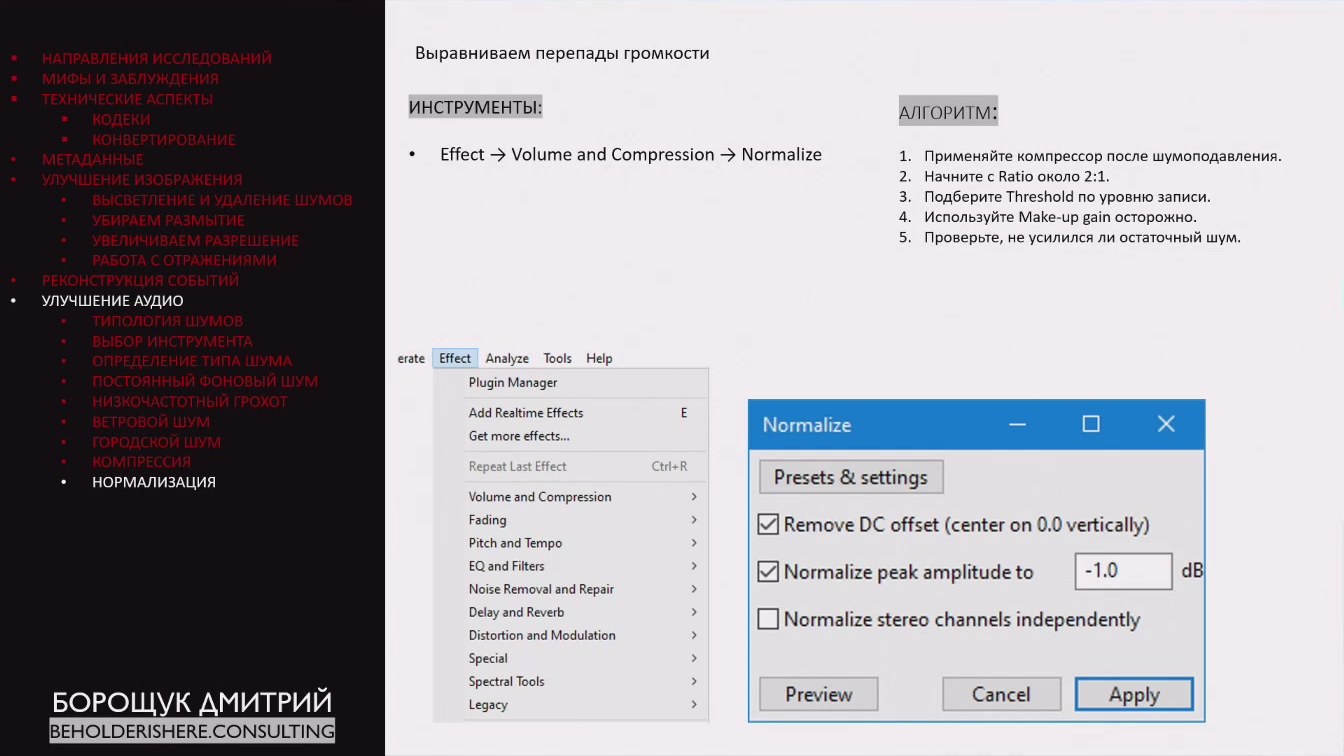
Выравниваем перепады громкости
ИНСТРУМЕНТЫ:
АЛГОРИТМ:
• Effect → Volume and Compression → Normalize
1. Применяйте компрессор после шумоподавления. 2. Начните с Ratio около 2:1. 3. Подберите hreshold по уровню записи. 4.
Используйте Make-up gain осторожно. 5. Проверьте, не усилился ли остаточный шум.
Effect Analyze Tools Help
erate
Plugin Manager
Add Realtime Effects
Get more effects...
Normalize
Repeat Last Effect
Ctri+R
Volume and Compression
Fading
Pitch and Tempo
EQ and Filters
Noise Removal and Repair
Delay and Reverb
Distortion and Modulation
Special
Spectral Tools
Legacy
Presets & settings
Remove DC offset (center on 0.0 vertically)
- Normalize peak amplitude to
dB
L Normalize stereo channels independently
Preview
Cancel
Apply
Стр. 2402:15:12 Текст слайда
INVESTIGATION "FORENSIC
@BIHCONSULTING
@FORENSICTOOLS
БОРОЩУК ДМИТРИЙ
BEHOLDERISHERE.CONSULTING